
Salesforceのダッシュボードとレポートの違いとは?作成方法を解説
Salesforceのレポートとダッシュボードは、蓄積されたデータをビジネスに活用するための重要な機能ですが、その役割には明確な違いがあります。
レポートがデータの集計やリスト化を担うのに対し、ダッシュボードはそのデータを視覚的に分かりやすく表示する役割を持ちます。
この記事では、両者の機能的な違いから、それぞれの具体的な作成手順、さらにはビジネスシーンでの活用例までを詳しく説明します。
両者の関係性を正しく理解し、効果的なデータ活用を実現しましょう。
Salesforceのレポートとダッシュボードの基本的な違い
Salesforceにおけるレポートとダッシュボードは、データを扱う目的において根本的な違いがあります。
レポートは、Salesforce内に蓄積された商談や顧客情報などのレコードから、特定の条件でデータを抽出・集計し、表やリスト形式でまとめる機能です。
一方、ダッシュボードは、そのレポートがまとめたデータを元に、グラフやチャート、ゲージといった視覚的なコンポーネントを用いて可視化する機能です。
つまり、「レポートでデータを用意し、ダッシュボードでそのデータを図解する」という関係性になります。
レポートの役割はSalesforce内のデータを集計・リスト化すること
Salesforceのレポート機能は、顧客情報、商談履歴、活動記録など、様々なオブジェクトに保存されているデータを抽出・集計し、一覧表示するためのものです。
必要なデータ項目を選択し、特定の条件で絞り込むことで、分析の元となるデータセットを作成します。
例えば、「今月完了予定の商談リスト」や「担当者別の活動件数一覧」といった、具体的なリストを作成する際に利用されます。
レポートはあくまでデータの集合体であり、その数値やテキストをそのまま確認することが主な目的です。
Excelのデータシートのように、行と列で構成された詳細なデータを確認したい場合に適しています。
ダッシュボードの役割はレポートのデータをグラフなどで可視化すること
ダッシュボードは、レポートによって集計されたデータを、グラフや表、ゲージなどの視覚的な要素(コンポーネント)を用いて一つの画面に表示する機能です。
複数のレポートから必要な情報だけを抜き出して、ビジネスの全体像や重要業績評価指標(KPI)の動向を直感的に把握することを目的としています。
例えば、売上目標の達成状況をゲージで表示したり、商談のフェーズ構成を円グラフで示したりすることで、数値の羅列だけでは分かりにくい傾向や課題を瞬時に理解できます。
経営層やマネージャーが、迅速な意思決定を行うための判断材料として活用されます。
ダッシュボードを作成するには、元となるレポートが必須
ダッシュボードは単独で機能するものではなく、必ずデータを供給する元となるレポートが必要です。
ダッシュボード上に配置される一つ一つのグラフや表は「コンポーネント」と呼ばれ、各コンポーネントは特定の「ソースレポート」と紐付いています。
つまり、ダッシュボードで何かを可視化したい場合、まずはその元となるデータを集計したレポートを事前に作成しておかなければなりません。
例えば、営業担当者別の売上をグラフで表示したいのであれば、先に「担当者別売上集計レポート」を作成し、それをソースレポートとしてダッシュボードのコンポーネントに設定するという手順を踏みます。
Salesforceで利用できる4つの主要なレポート形式
Salesforceのレポート機能では、目的に応じて選択できる複数の形式が提供されています。
データの見せ方や分析の切り口によって最適な形式は異なり、それぞれの特徴を理解して使い分けることが重要です。
ここでは、基本的なデータ一覧である「表形式」から、特定の項目でグループ化する「サマリー形式」、行と列の2軸で分析する「マトリックス形式」、そして複数のレポートを統合する「結合形式」まで、主要な4つのレポート形式について、その概要と用途を一覧で紹介します。
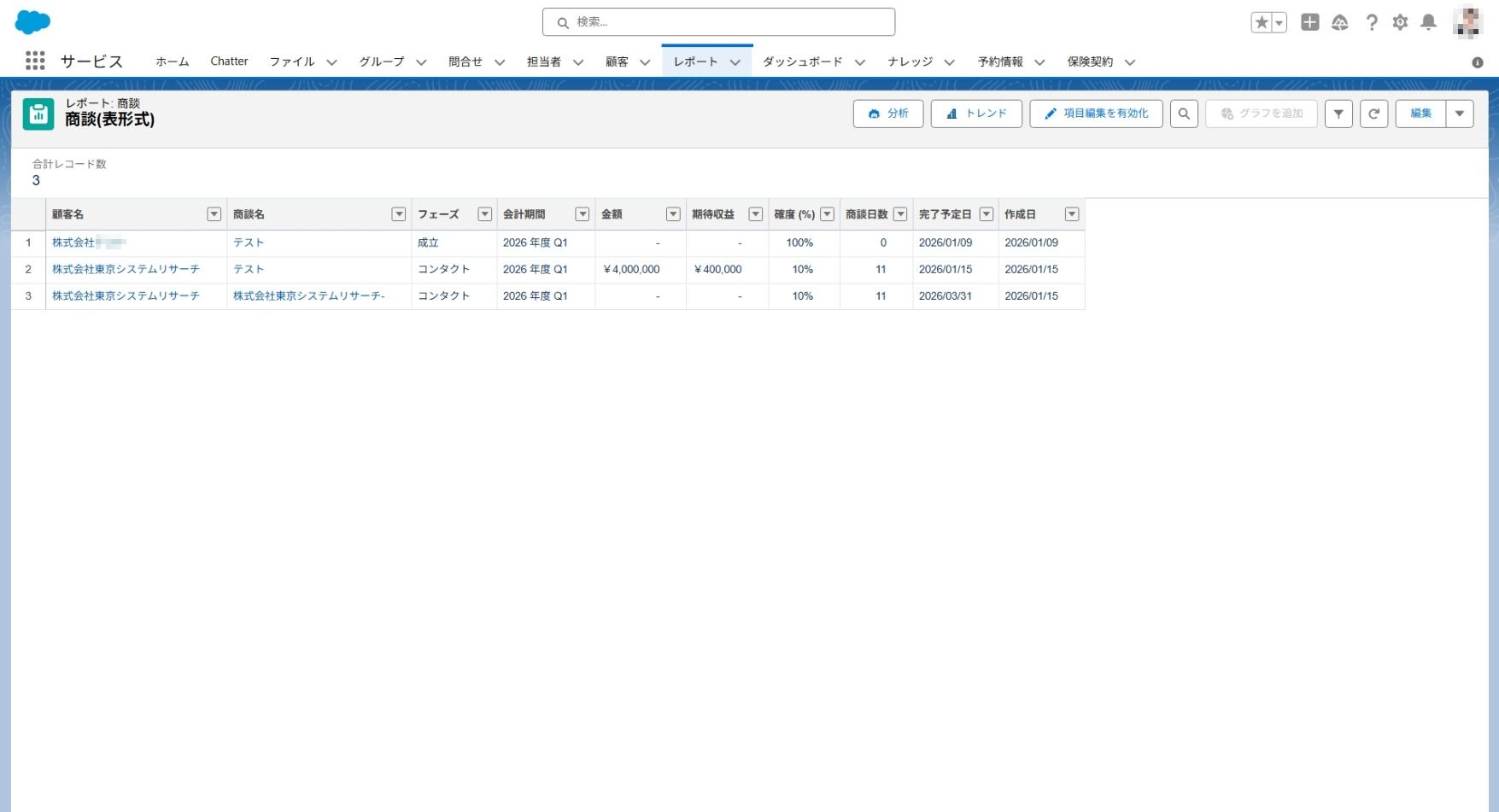
表形式:データをExcelのように一覧で確認したい場合に最適
表形式はSalesforceレポートの中で最もシンプルな形式です。
Excelのシートのように、項目を列、個々のレコードを行として表示し、データを一覧で確認することができます。
特定の条件でレコードを絞り込むことは可能ですが、データのグループ化や小計の計算といった集計機能は利用できません。
そのため、グラフを作成するための元データとしては使用できない点に注意が必要です。
主に、特定の条件に合致するレコードの詳細なリストを作成したい場合や、データをCSV形式でエクスポートして外部で加工・分析する前の元データとして利用する場合に最適な形式です。
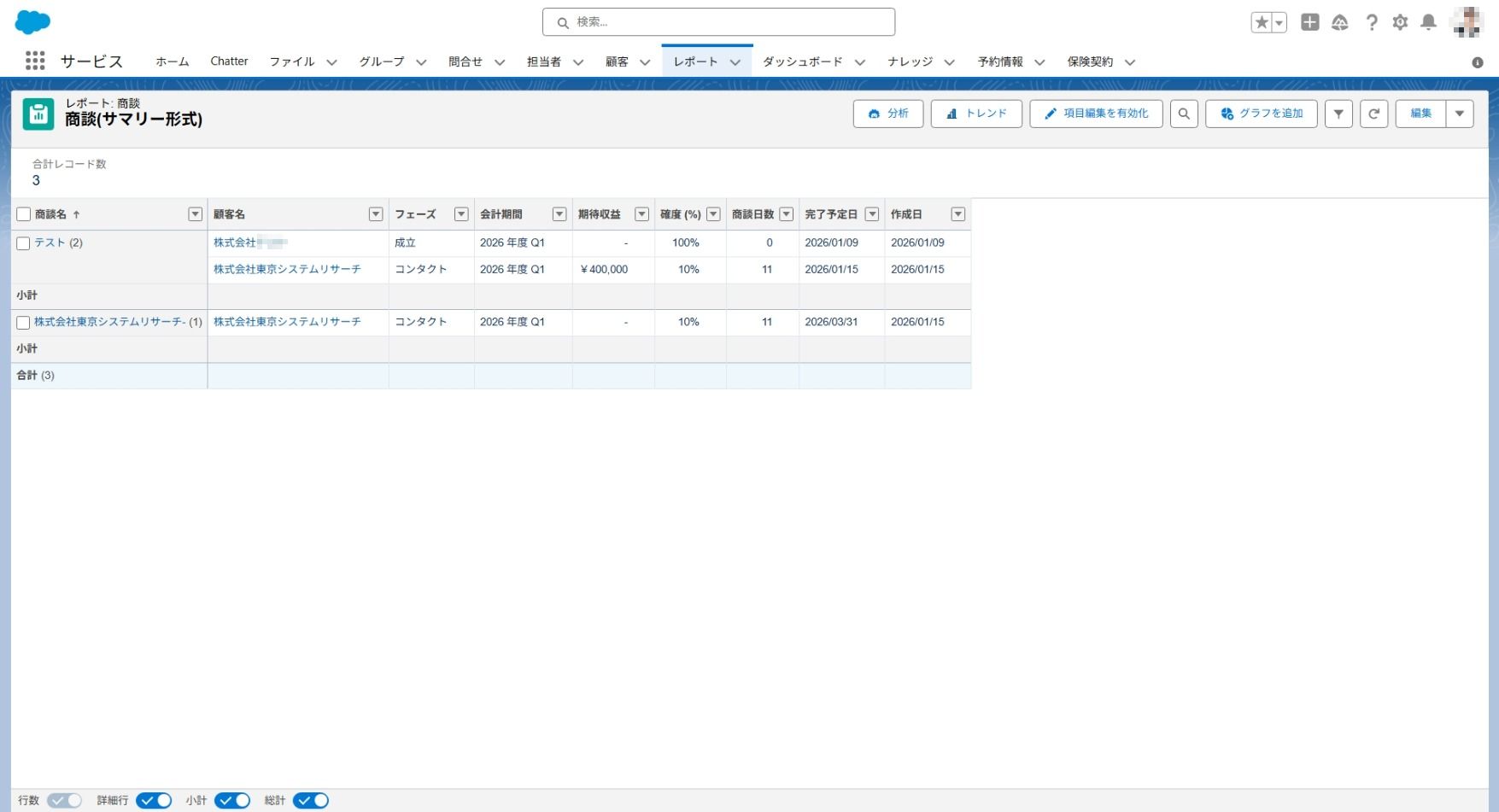
サマリー形式:特定の項目でデータをグループ化して小計を表示
サマリー形式は、特定の項目でデータをグループ化し、そのグループごとの小計や平均、最大値などの集計項目を表示できるレポート形式です。
例えば、営業担当者ごと、あるいは月ごとに商談金額を合計するといった集計が可能になります。
このグルーピング機能により、データの傾向を把握しやすくなるため、ビジネス分析で最も頻繁に利用される形式の一つです。
また、サマリー形式で作成したレポートはグラフを追加することができ、ダッシュボードのソースレポートとしても活用できます。
特定の切り口でデータを要約し、分析したい場合に適しています。
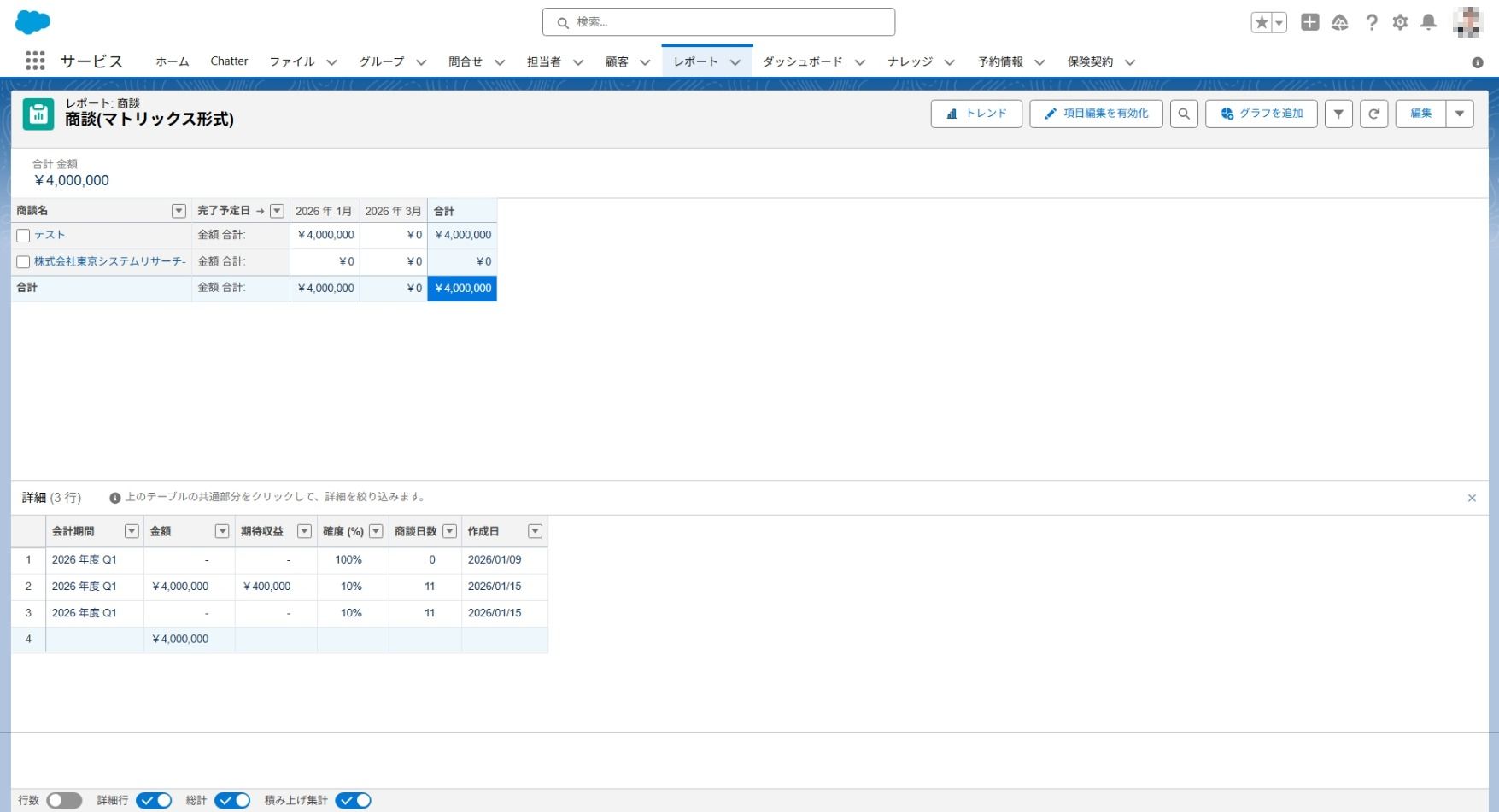
マトリックス形式:行と列の二つの軸でデータを集計・分析
マトリックス形式は、サマリー形式をさらに拡張し、行と列の2つの異なる軸でデータをグループ化して集計・分析できるレポートです。
Excelのピボットテーブルに似た形式で、より多角的なデータ分析を可能にします。
例えば、行に「営業担当者」、列に「商談成立月」を設定し、それぞれのクロスするセルに商談金額の合計といった集計項目を表示させることができます。
これにより、誰がいつどれくらいの成果を上げたかを一覧で把握できます。
2つの異なる要素を組み合わせてデータの関連性を分析したい場合に非常に有効なレポート形式です。
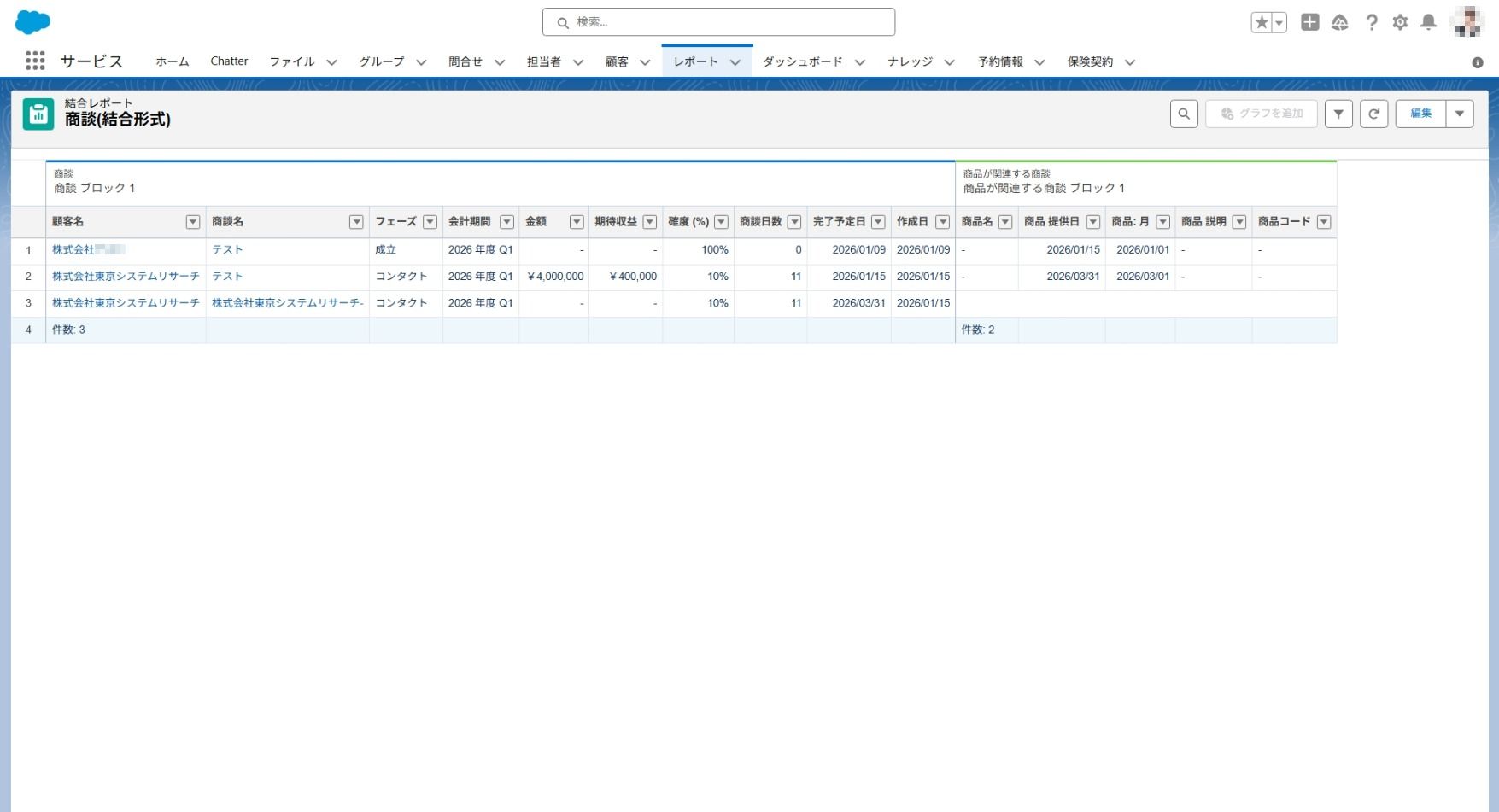
結合形式:関連性のない複数のレポートを一つの画面で表示
結合形式は、通常では一つのレポートに含めることができない、異なるオブジェクト(レポートタイプ)のデータをまとめて表示するための特殊なレポート形式です。
例えば、「商談」レポートと「ケース(問い合わせ)」レポートを結合し、特定の顧客に関する営業活動とサポート履歴を並べて確認するといった使い方ができます。
結合レポートは「ブロック」という単位で構成され、最大5つのブロックを追加可能です。
各ブロックはそれぞれ独立したレポートのように機能し、共通の項目があればそれに基づいてデータをグループ化することもできます。
関連性の低い複数の情報を横断的に分析したい場合に利用します。
Salesforceレポートの基本的な作成手順を5ステップで解説
Salesforceでレポートを作成するプロセスは、目的の明確化から始まり、いくつかのステップを経て完了します。
この一連の流れを理解することで、誰でも効率的に必要なデータレポートを作成できるようになります。
ここでは、レポート作成における基本的な手順を、「目的の定義」「レポートタイプの選択」「項目と条件の設定」「グラフの追加」、そして「保存と実行」というステップに分けて具体的に解説します。この手順に沿って作業を進めることで、レポート作成の一助となるでしょう。
Step1. 作成したいレポートの目的と要件を定義する
効果的なレポートを作成するための最初のステップは、その目的と要件を明確に定義することです。
まず、「誰が、何のために、どのような情報を見たいのか」を具体的に考えます。
例えば、「営業部長が、チーム全体の進捗を確認するために、担当者別の今月の受注確度の高い商談金額を知りたい」といったレベルまで具体化します。
この段階で、レポートに表示すべき項目(列)、絞り込むための条件、グループ化の軸などを洗い出しておくと、後の作成プロセスがスムーズに進みます。
要件が曖昧なまま作成を始めると、手戻りが多くなったり、意図しない結果になったりする可能性があります。
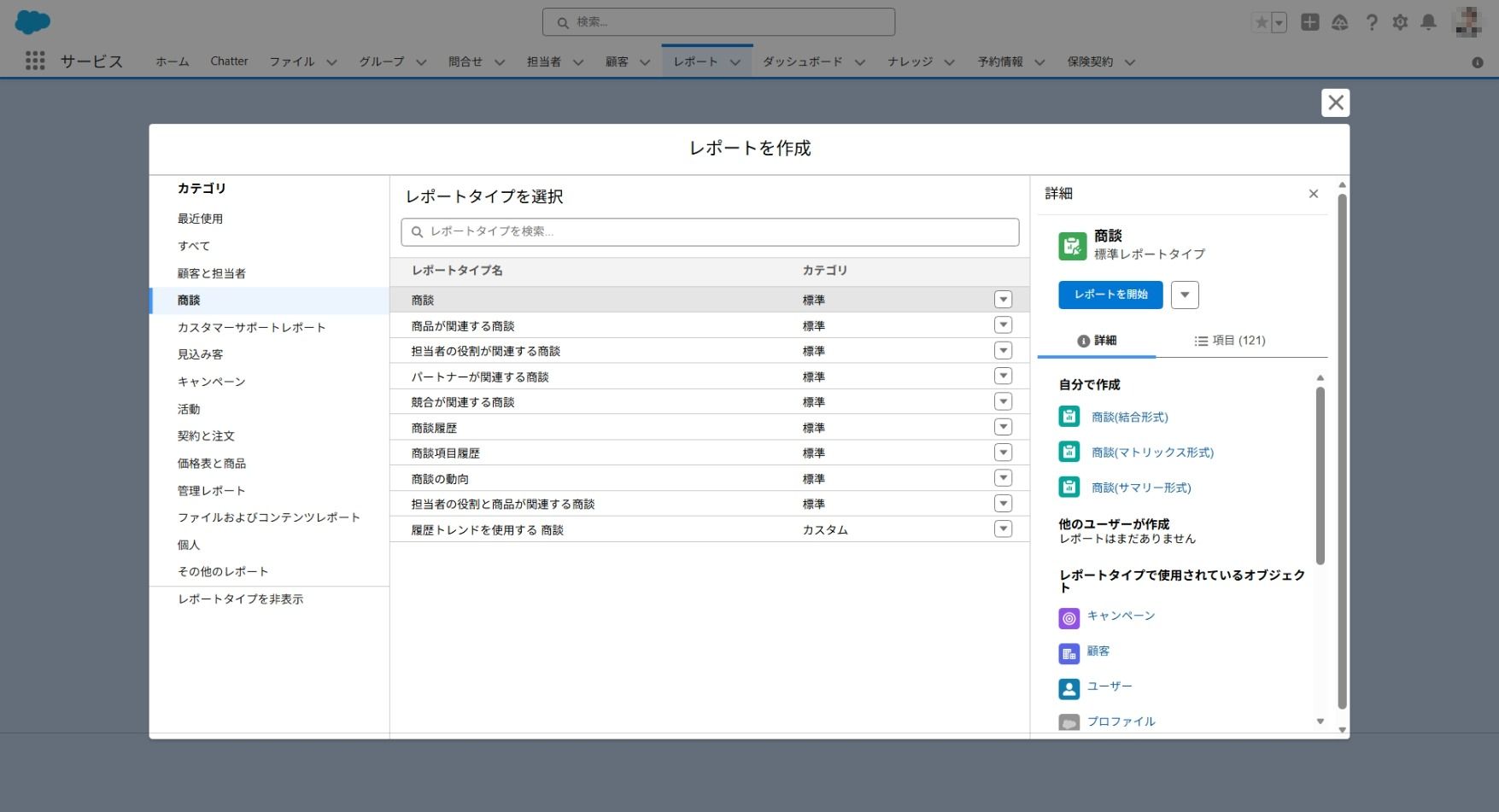
Step2. レポートの元となるオブジェクト(レポートタイプ)を選択する
レポートの目的が定まったら、次にどのデータを元にレポートを作成するかを「レポートタイプ」で選択します。
レポートタイプは、主となるオブジェクトと、それに関連するオブジェクトの組み合わせで定義されています。
例えば、商談の情報を分析したい場合は「商談」レポートタイプを、取引先に関連する問い合わせ情報を見たい場合は「取引先/ケース」レポートタイプを選択します。
ここで選択したレポートタイプによって、後のステップでレポートに追加できる項目が決まるため、要件定義に合致したものを慎重に選ぶ必要があります。
カスタムレポートタイプを作成することも可能です。
Step3. 必要な項目(列)の追加や抽出条件(検索条件)を設定する
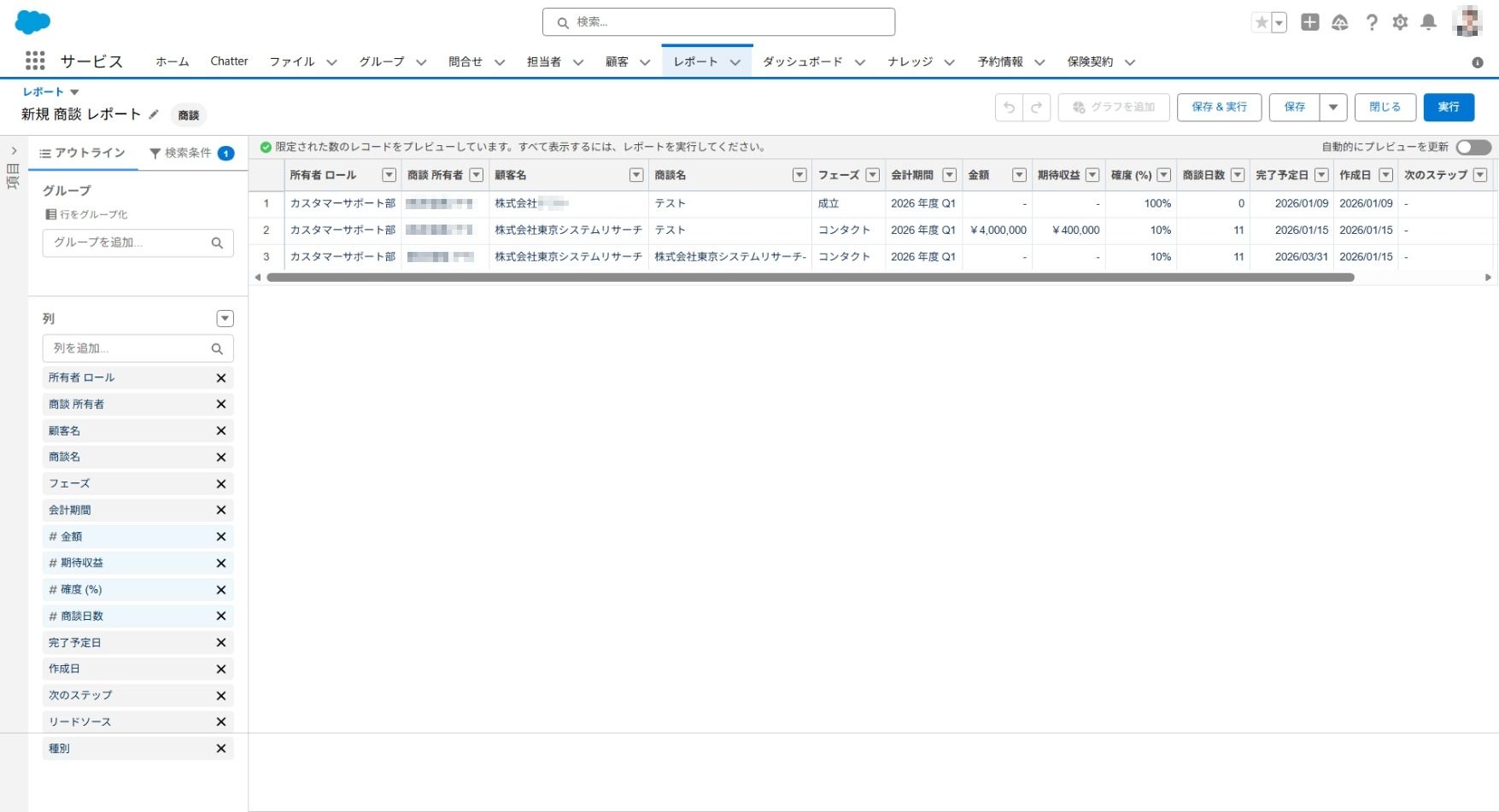
レポートタイプを選択すると、レポートビルダーの編集画面に移行します。
ここでは、画面左側の「アウトライン」セクションでレポートに表示したい項目(列)を追加、削除、並べ替えます。
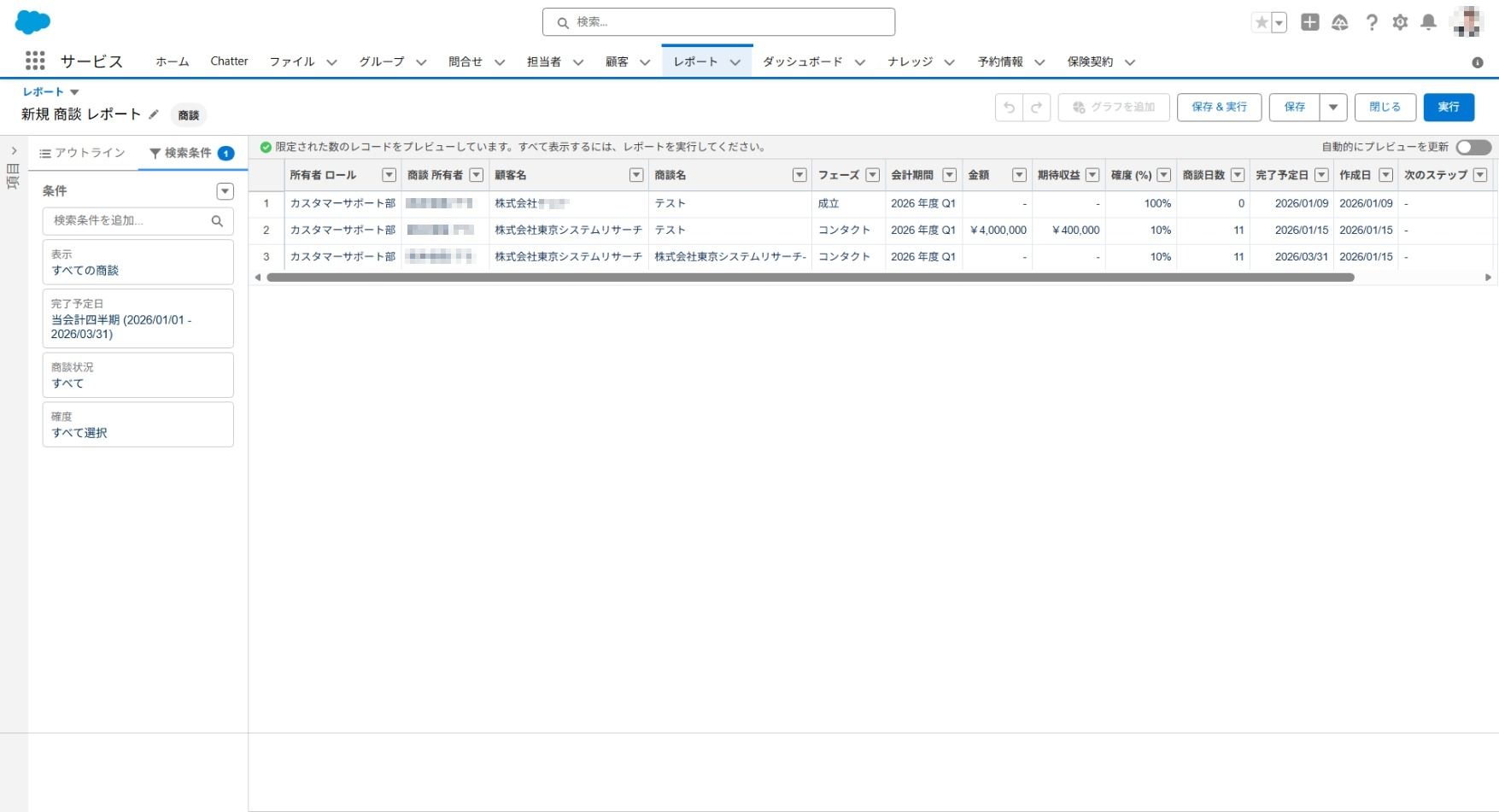
また、「検索条件」セクションでは、表示するデータの範囲を絞り込むための条件を設定します。
例えば、「完了予定日」が「今月」であることや、「商談のフェーズ」が「進行中」であることなど、要件定義で洗い出した条件を適用していきます。
プレビュー画面で結果を確認しながら、必要な情報が過不足なく表示されるように調整することが、このステップでのポイントです。
Step4. 必要に応じてグラフを追加してデータを視覚化する
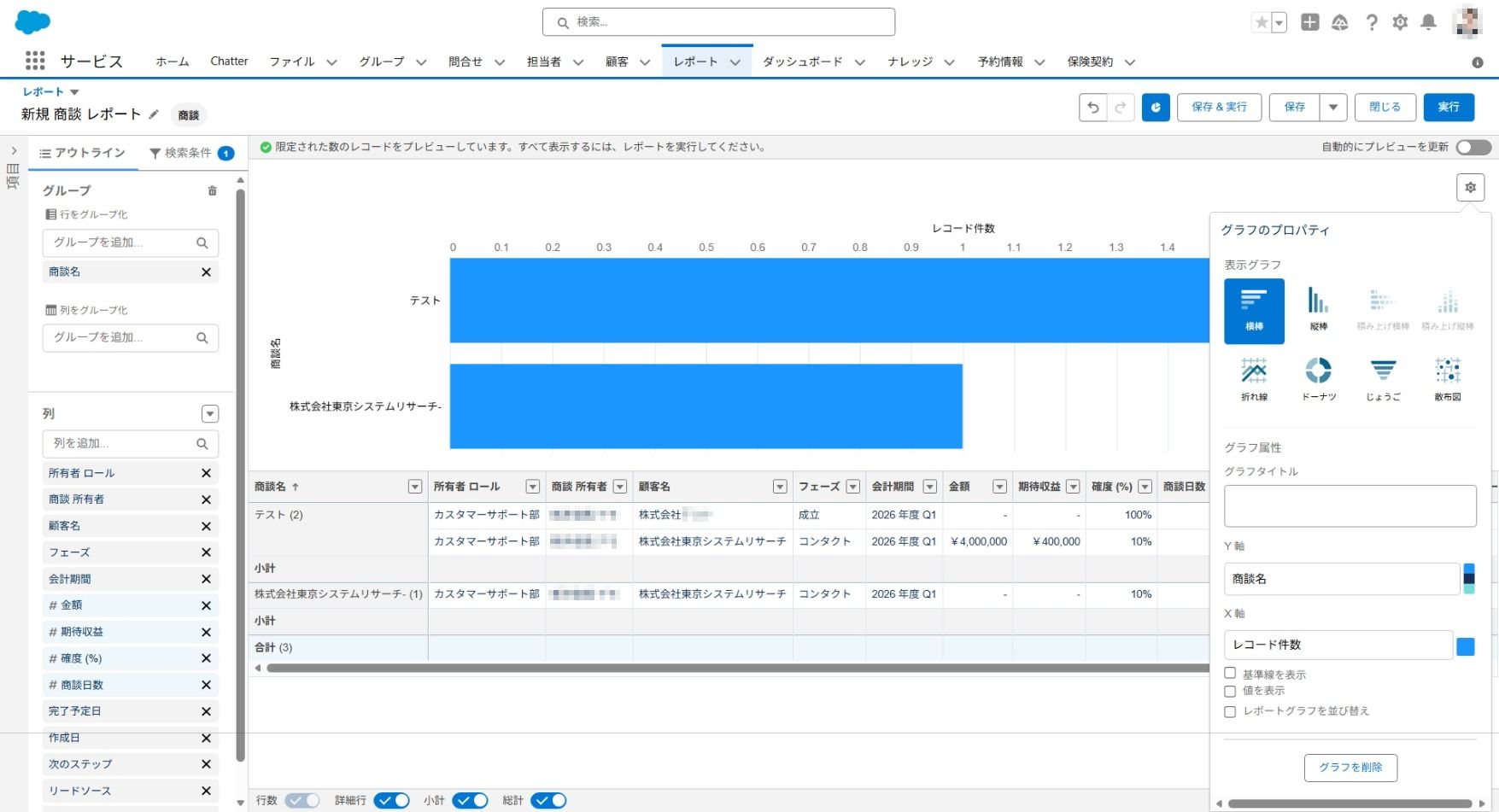
レポートビルダー内では、集計したデータを元にグラフを追加して視覚化する機能も備わっています。
特にサマリー形式やマトリックス形式のレポートでは、グループ化された集計結果を棒グラフや円グラフ、折れ線グラフなどで表示させることが可能です。
グラフを追加することで、数値の羅列だけでは把握しにくいデータの傾向や構成比を直感的に理解できるようになります。
グラフの種類や表示形式、色の設定などを調整し、最も伝わりやすい表現を選択します。
このレポート内で作成したグラフは、後でダッシュボードのコンポーネントとして再利用することもできます。
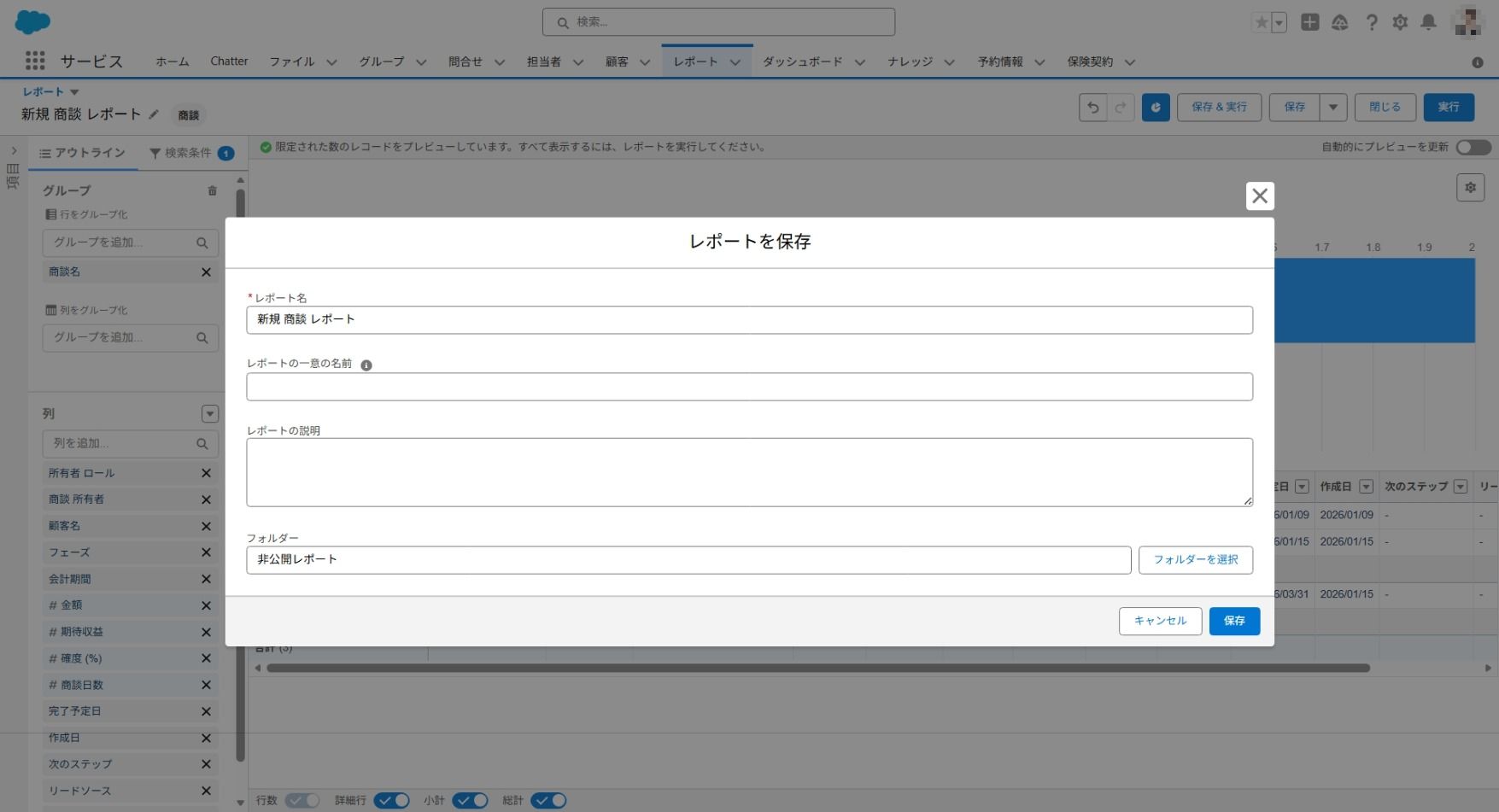
Step5. レポートをフォルダに保存して実行する
必要な項目の設定やグラフの追加が完了したら、「実行」ボタンをクリックしてレポートの最終的な結果を確認します。
表示されたデータが意図通りであることを確認した後、「保存」ボタンを押します。
保存時には、レポートの内容がわかるような名前を付け、説明文を入力し、適切なフォルダを選択します。
フォルダは、自分のみが利用できる権限や個別にアクセス権を設定することができます。組織のルールに従って選択することが重要です。
一度作成したレポートは、このフォルダからいつでも呼び出して実行でき、常に最新のデータを確認したり、設定を編集したりすることが可能です。
Salesforceダッシュボードの基本的な作成手順を5ステップで解説
Salesforceのダッシュボードは、レポートで集計したデータを視覚的に表現し、ビジネスの状況を一目で把握するためのツールです。
作成プロセスは、レポート作成と同様にいくつかのステップに分かれています。
ここでは、新規ダッシュボードの作成からコンポーネントの追加、ソースレポートの選択、表示設定、そして保存と更新まで、基本的な作成手順を5つのステップで解説します。
この手順を理解すれば、目的に合わせた効果的なダッシュボードを作成できるようになります。
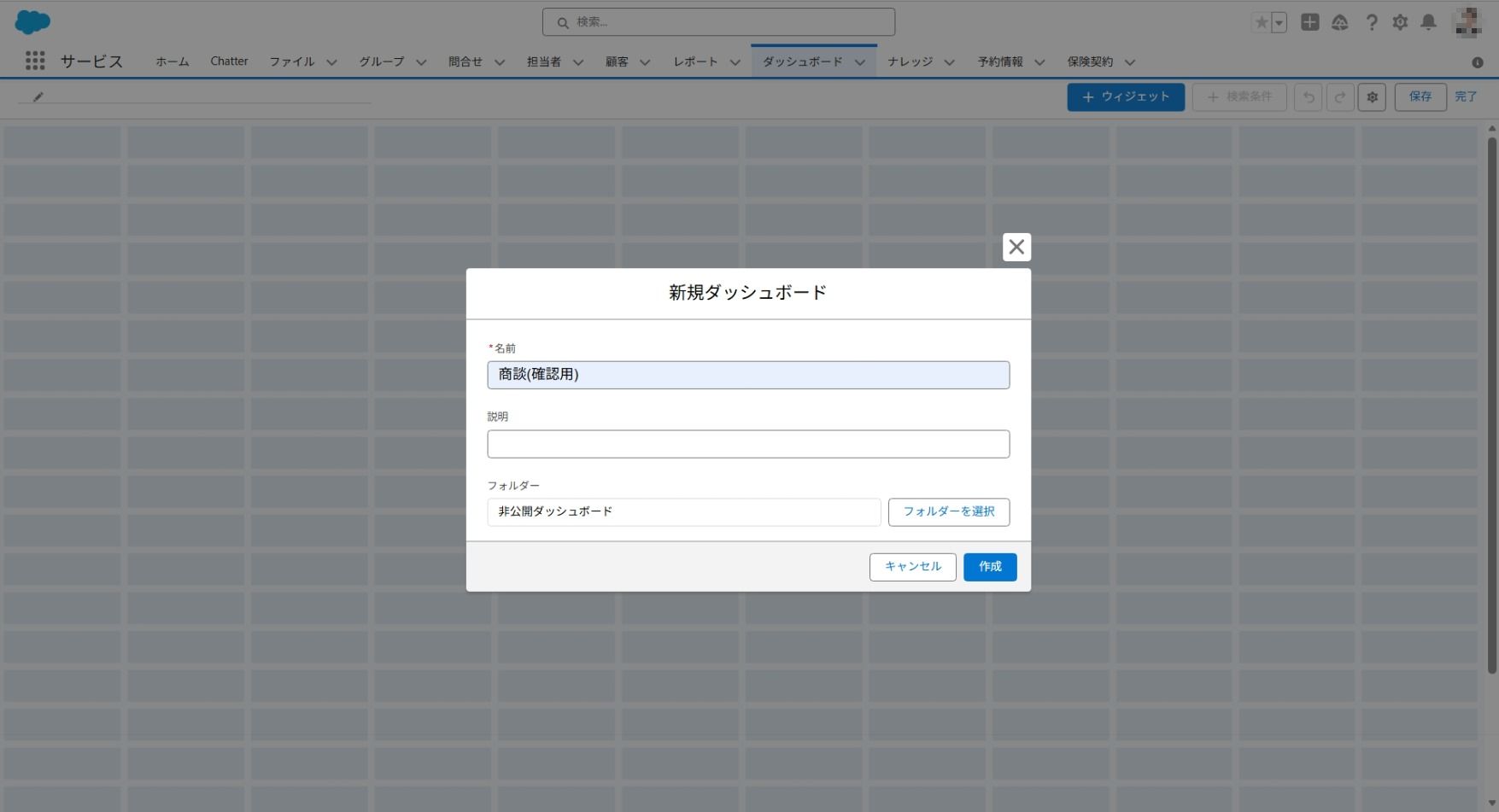
Step1. 新規ダッシュボードを作成し、名前とフォルダを設定する
ダッシュボード作成の第一歩は、「ダッシュボード」タブから「新規ダッシュボード」ボタンをクリックして作成画面を開くことから始まります。
まず、ダッシュボードの内容が一目で理解できるような適切な「名前」を付けます。
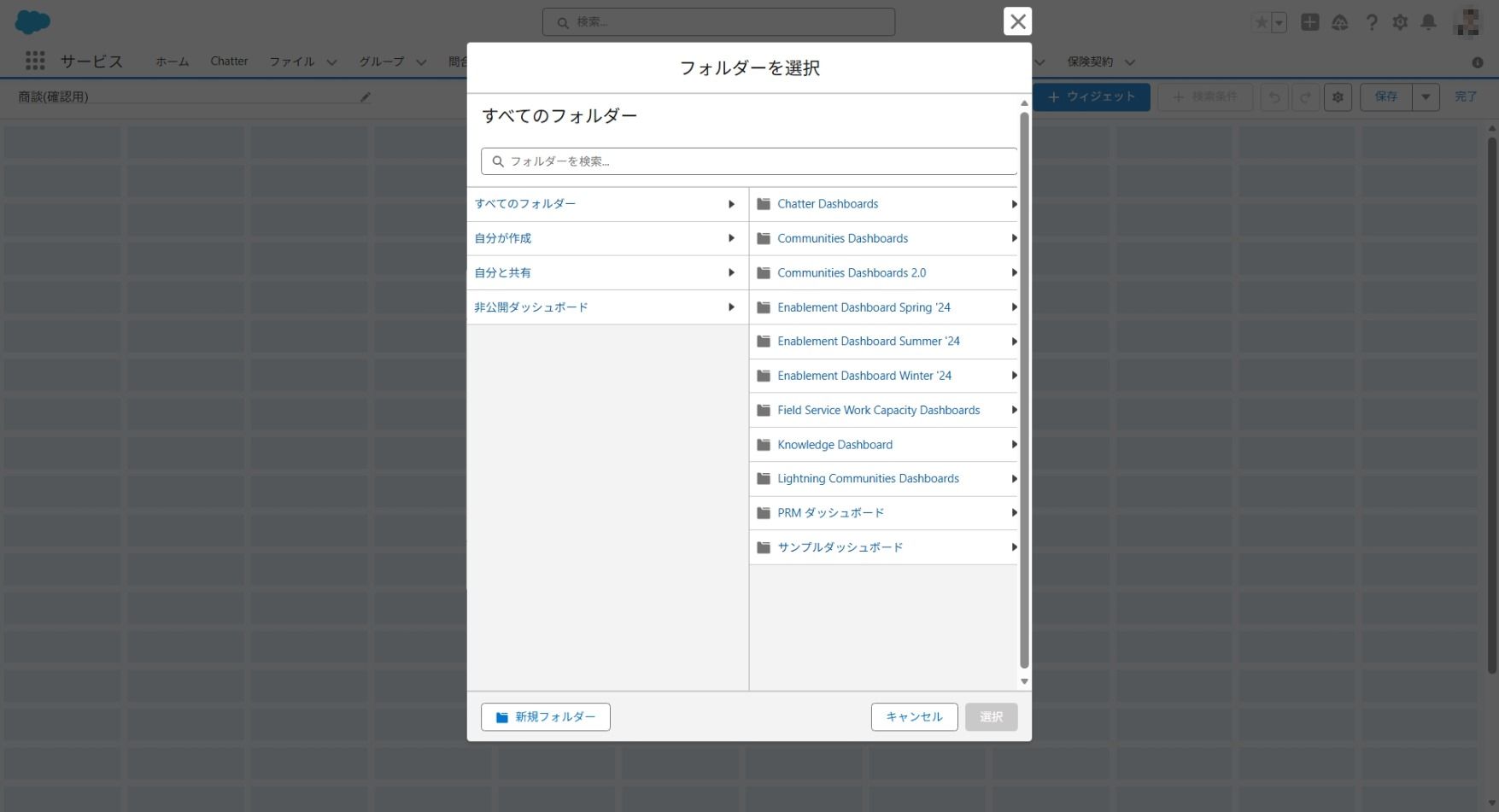
次に、作成したダッシュボードを保存する「フォルダ」を選択します。
このフォルダは、レポートと同様に、他のユーザーに対する共有範囲やアクセス権限(表示のみ、編集可能など)を管理する上で非常に重要です。
組織内での公開範囲や運用ルールを考慮し、適切なフォルダを指定してダッシュボードの作成を開始します。
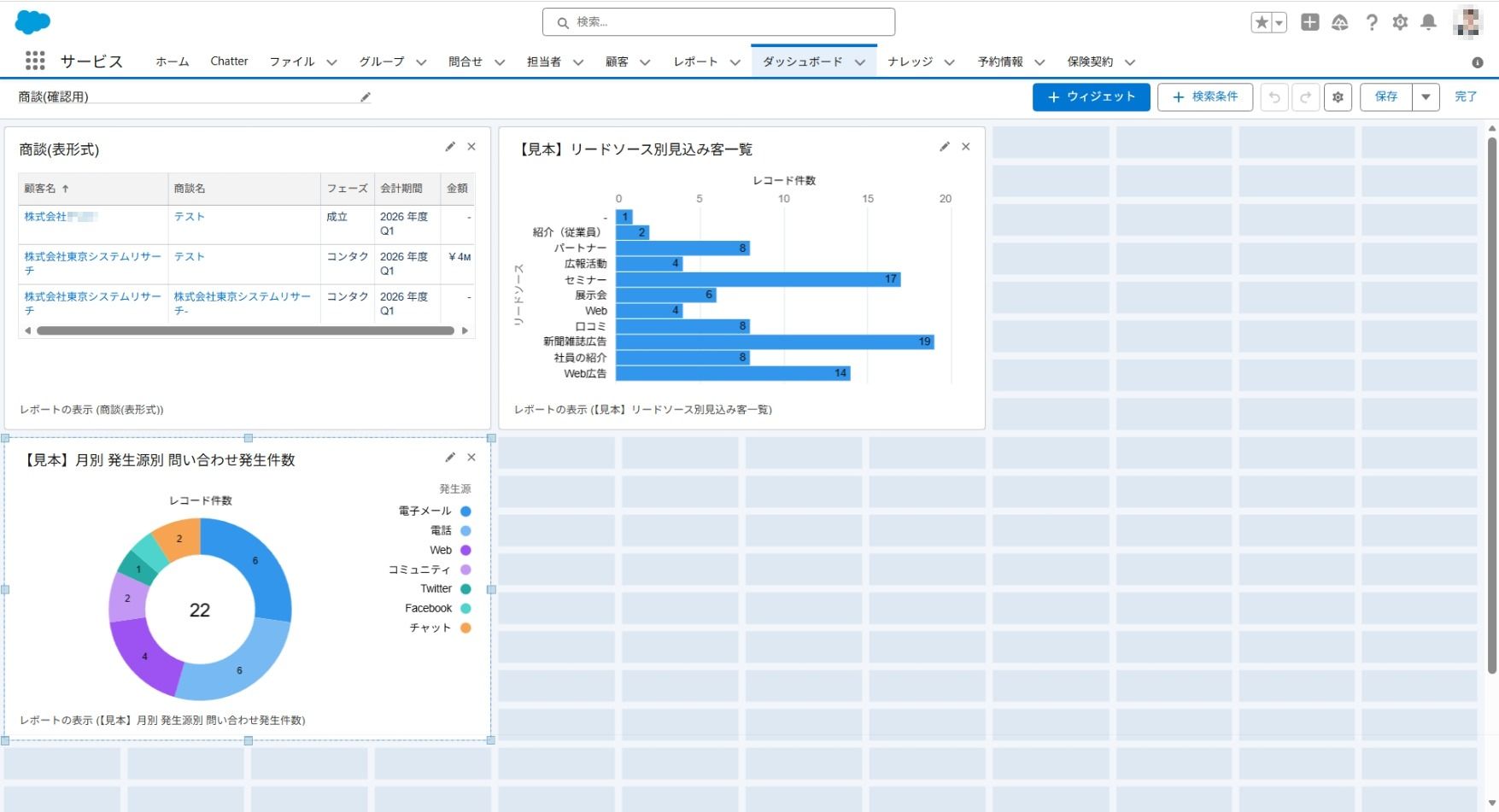
Step2. グラフや表などのコンポーネントを追加する
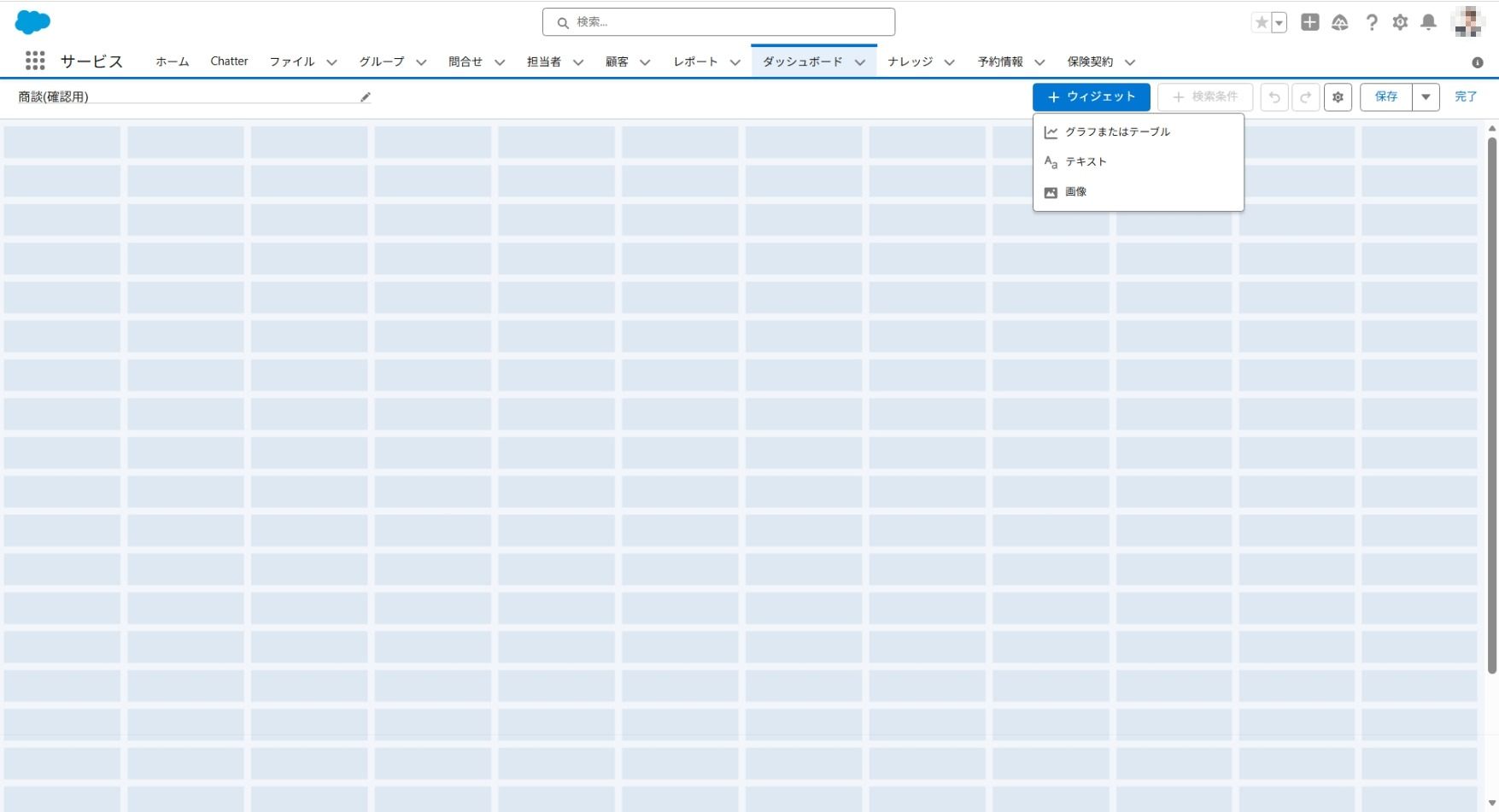
ダッシュボードのキャンバスは、グラフやゲージ、表などの「コンポーネント」を配置するスペースです。
編集画面で「+ウィジェット」ボタンをクリックし、ダッシュボードに表示したい視覚要素を追加していきます。
各コンポーネントは、ドラッグアンドドロップで自由に位置を調整したり、サイズを変更したりできます。
重要な指標は大きく目立つように配置し、関連する情報は近くにまとめるなど、閲覧者が見やすいようにレイアウトを工夫することがポイントです。
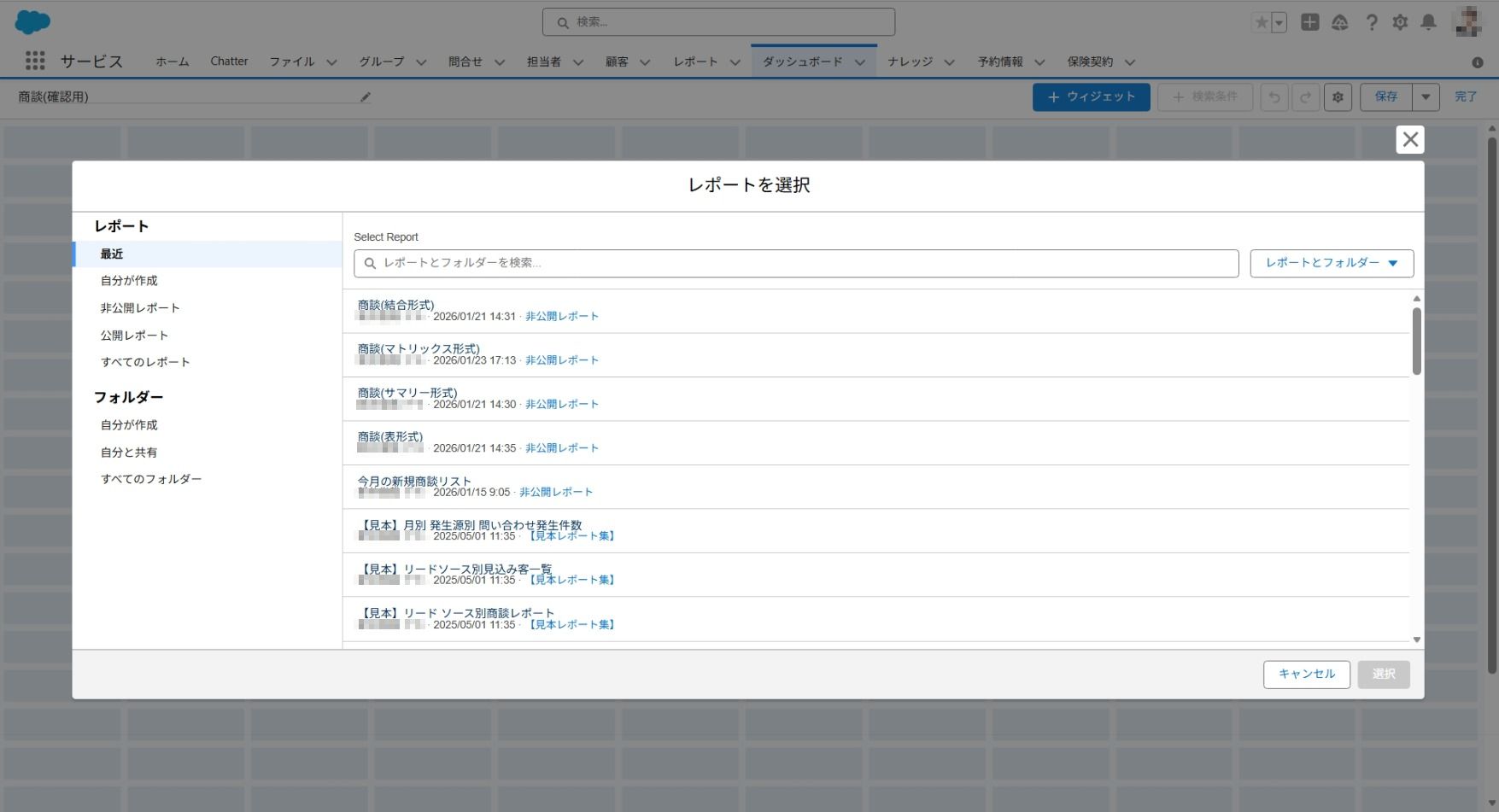
Step3. コンポーネントの元データとなるレポートを選択する
ダッシュボードに追加した各コンポーネントには、必ず表示の元となるデータが必要です。
この元データとして、あらかじめ作成しておいたレポートを指定します。
これを「ソースレポート」と呼びます。
コンポーネントを追加するプロセスの中で、どのレポートのデータを可視化するかを選択する画面が表示されます。
ここで適切なソースレポートを選ぶことで、レポートの集計結果がコンポーネントに反映されます。
したがって、ダッシュボードを作成する前に、表示したい内容に応じたレポートが準備されていることが前提となります。
Step4. グラフの種類や表示形式を細かく設定する
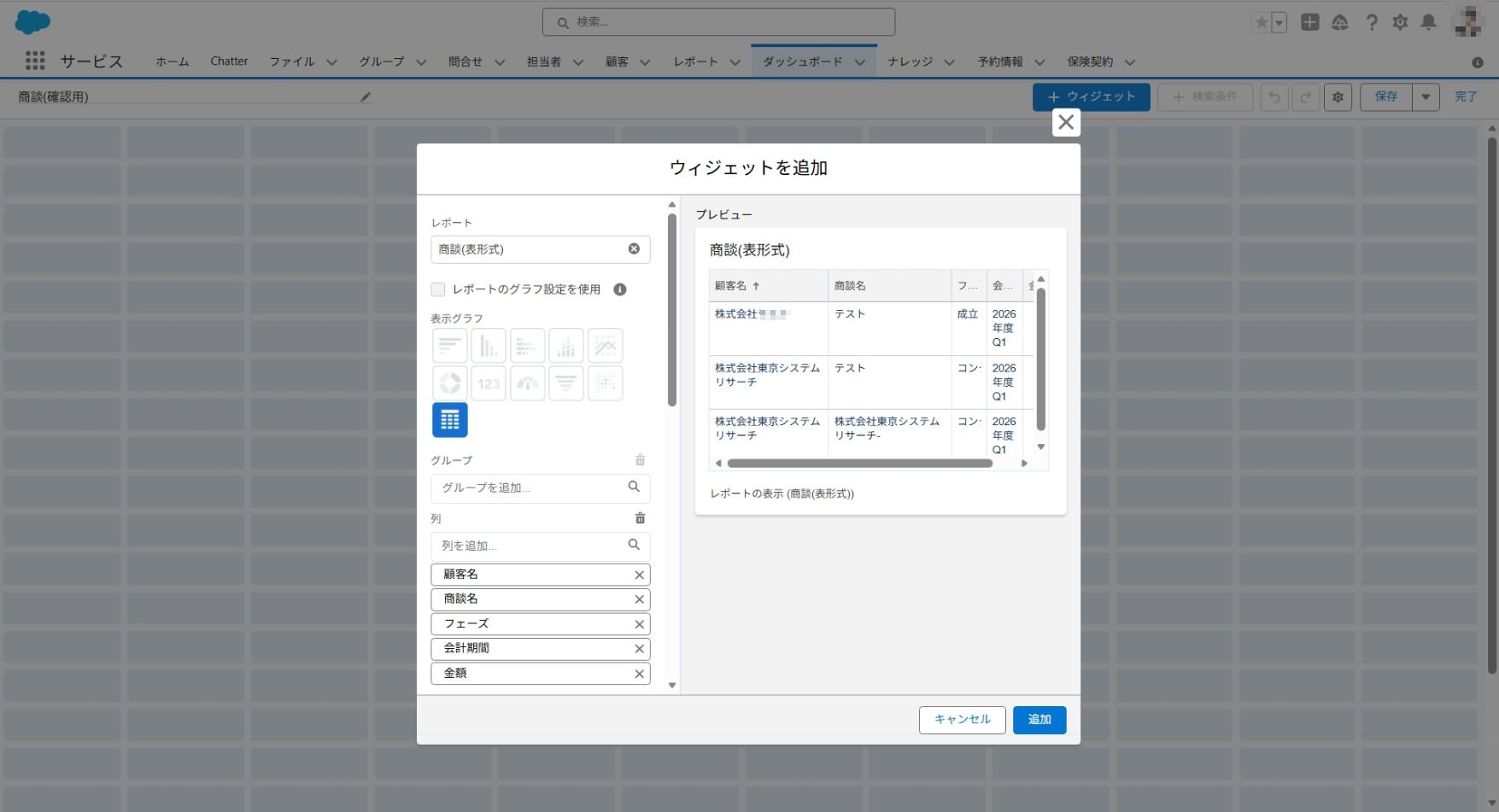
ソースレポートを選択したら、次はそのデータをどのように見せるかを設定します。
コンポーネントの編集画面では、棒グラフ、ドーナツグラフ、じょうごグラフ、ゲージなど、多彩なグラフの中から表示形式を選択できます。
データの内容や伝えたいメッセージに最も適したグラフを選びましょう。
さらに、タイトルや凡例の表示、値の単位、小数点以下の桁数など、細かな表示形式も調整可能です。
例えば、目標達成率を示すならゲージ、構成比を示すなら円グラフといったように、目的に合わせて最適な表示方法を選択することが、分かりやすいダッシュボード作成の鍵です。
Step5. ダッシュボードを保存し、データを最新情報に更新する
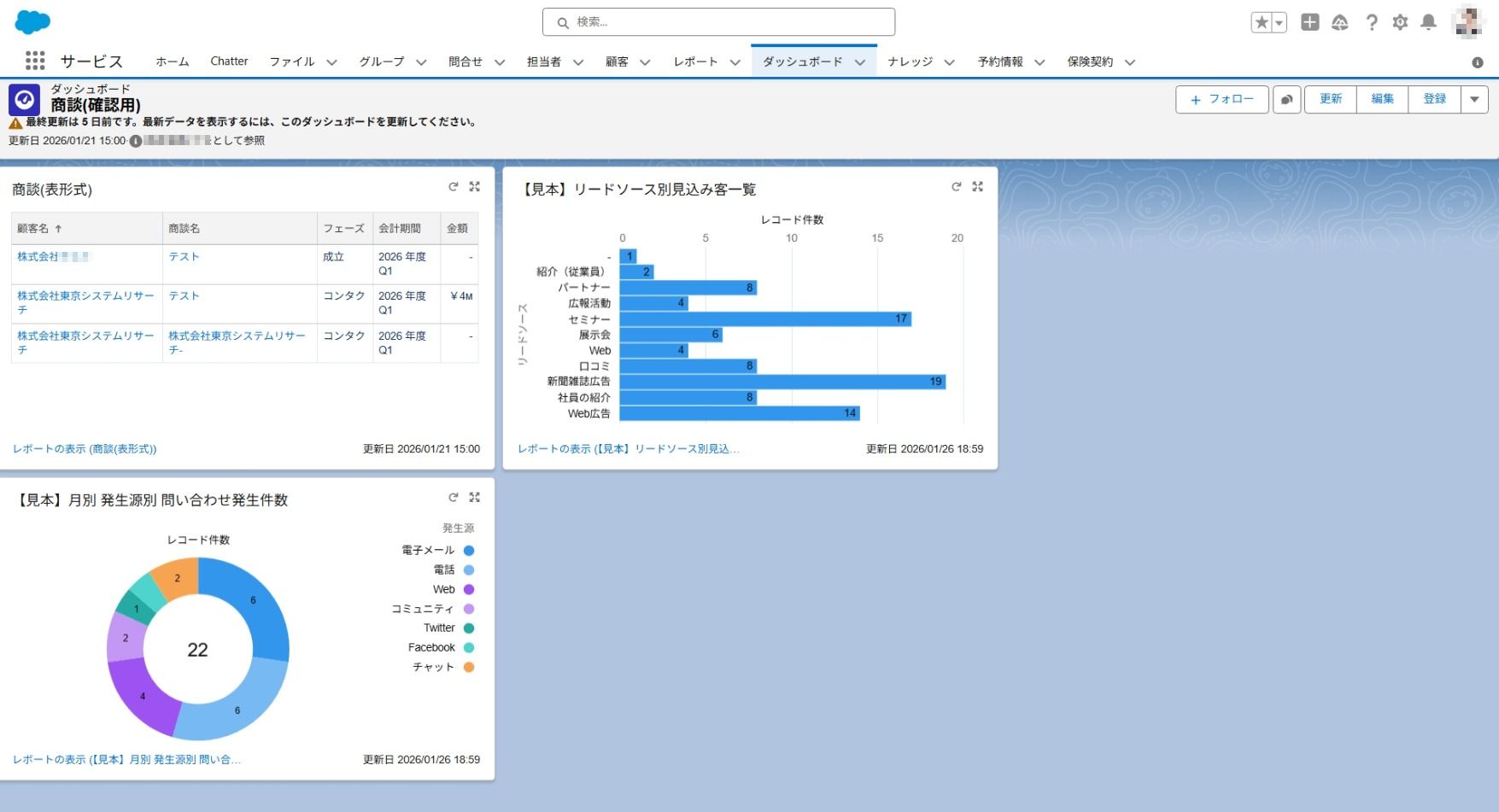
すべてのコンポーネントの配置と設定が完了したら、「保存」ボタンをクリックしてダッシュボードの作成を完了させます。
保存後、ダッシュボードを表示する際には、手動で「更新」ボタンを押すことで、各コンポーネントのソースレポートが再実行され、最新のデータが反映されます。
また、特定のタイミングで自動的にデータが更新されるようにスケジュール設定を行うことも可能です。
これにより、ユーザーはいつでも最新のビジネス状況をダッシュボードで確認できるようになり、データに基づいた迅速な意思決定を支援します。
【活用事例】レポートとダッシュボードで実現できること
Salesforceのレポートとダッシュボードは、単なるデータ集計・可視化ツールにとどまらず、様々な業務シーンで具体的な成果を生み出すために活用できます。
営業部門のパフォーマンス管理から、個人の目標達成支援、さらには顧客サポートの品質向上まで、その応用範囲は多岐にわたります。
ここでは、実際のビジネス現場でレポートとダッシュボードがどのように活用されているか、具体的な例を挙げて、それによって何が実現できるのかを紹介します。
営業部門の商談フェーズや活動状況をリアルタイムで把握する
営業部門では、レポートとダッシュボードの活用が不可欠です。
例えば、「商談」オブジェクトのデータからフェーズごとの案件数や金額を集計するレポートを作成し、ダッシュボードでじょうごグラフとして可視化します。
これにより、営業パイプラインのどこに案件が滞留しているかを一目で把握できます。
また、担当者別の活動履歴をレポート化し、ダッシュボードで活動件数を比較表示することで、各メンバーの行動量を可視化し、適切な指導につなげられます。
このようにリアルタイムで状況を把握することで、迅速な戦略修正や的確なマネジメントが可能になります。
予実管理を行い、個人の目標達成度合いを可視化する
レポートとダッシュボードは、個人およびチームの目標管理(予実管理)にも強力なツールとなります。
まず、各ユーザーに紐づく売上目標の数値をカスタムオブジェクトなどで管理し、実績となる受注済み商談の金額をレポートで集計します。
この2つのデータを元に、ダッシュボード上でゲージコンポーネントや棒グラフを用いて、目標に対する現在の達成率や進捗状況を可視化します。
これにより、各ユーザーは自身のパフォーマンスを常に意識でき、モチベーションの維持に繋がります。
マネージャーはチーム全体の進捗を俯瞰し、目標達成に向けた早期の対策を講じることが可能です。
顧客サポートの問い合わせ件数や解決率を分析する
レポートとダッシュボードの活用は、営業部門に限った話ではありません。
例えば、顧客サポート部門では、「ケース」オブジェクトのデータを分析することでサービス品質の向上に役立てられます。
問い合わせの種類やチャネルごとの件数をレポートで集計し、ダッシュボードでグラフ化することで、リソースをどこに集中すべきかの判断材料になります。
また、担当者ごとの未解決件数や平均解決時間を可視化し、チーム全体の業務効率を測定することも一例です。
これらのデータ分析を通じて、顧客満足度の向上やサポート業務の効率化を実現します。
Salesforceのダッシュボードとレポートに関するよくある質問
Salesforceのレポートとダッシュボードを実際に運用する中で、多くのユーザーが共通の疑問を持つことがあります。
ここでは、データの更新頻度、作成したレポートやダッシュボードの共有方法、そして作成時に注意すべき制限事項など、特によく寄せられる質問についてピックアップし、それぞれ簡潔に説明します。
これらの回答を参考にすることで、よりスムーズで効果的なデータ活用が可能になります。
ダッシュボードのデータは自動で更新されますか?
はい、ダッシュボードは手動での更新に加えて、スケジュールを設定して自動で更新することが可能です。
日次、週次、月次の中から希望の頻度と時刻を指定できます。
この機能により、関係者は常に最新のデータに基づいた状況判断を行えます。
ただし、利用しているSalesforceのエディションによって、スケジュール設定が可能なダッシュボードの数に上限があるため注意が必要です。
作成したレポートやダッシュボードは他のユーザーと共有できますか?
はい、共有は可能です。
レポートやダッシュボードはフォルダに保存され、そのフォルダ単位で共有設定を行います。
特定のユーザー、役職(ロール)、あるいはグループに対して、「参照のみ」「編集可能」といったアクセス権限を付与できます。
これにより、全社公開用のダッシュボードや、特定の部門内でのみ共有するレポートなど、セキュリティを確保しながら柔軟な情報共有が実現します。
レポートを作成する際に注意すべき項目の制限はありますか?
はい、レポートの形式やエディションによっていくつかの制限が存在します。
例えば、1つのレポートに追加できる項目(列)の数や、結合レポートで作成できるブロックの数には上限が設定されています。
また、表示できるレコード数にも制限があります。
レポート作成時にこれらの上限を超えるとエラーが発生するため、特に複雑なレポートを作成する際は、事前にヘルプページなどで制約を確認することが推奨されます。
まとめ
Salesforceにおけるレポートとダッシュボードは、それぞれ「データの集計・リスト化」と「データの可視化」という明確な役割を持っています。
レポート機能を用いてSalesforce内に蓄積されたデータから必要な情報を抽出し、それをソースとしてダッシュボード上でグラフや表に変換することで、ビジネスの状況を直感的かつリアルタイムに把握できます。
本記事で説明したそれぞれの基本的な作成手順と活用例を参考に、自社の業務に合わせたレポート設計とダッシュボード構築を行うことで、データに基づいた迅速な意思決定が実現します。
Salesforceは「導入」よりも「設計と使われ方」で成果が決まります。
Salesforceは非常に高機能なプラットフォームですが、
「何をSalesforceで管理すべきか」「現場が本当に使える画面・項目は何か」を整理せずに進めると、
導入後に“入力されない”“結局Excelに戻る”といった状況が起こりがちです。
私たちは、
・営業・業務プロセスの整理
・Salesforceの初期設計・カスタマイズ
・定着・活用までの伴走支援
を一貫して支援しています。
Salesforce導入・伴走支援サービスの詳細はこちら
「まだ検討段階」「自社に合うか分からない」
といったフェーズからのご相談でも問題ありません。
Salesforceに関するご相談はこちらから