
セールスフォースの使い方|何ができる?初心者向けに基本操作と活用法を解説
セールスフォースの使い方について、はじめて触れる初心者にもわかりやすく、その基礎から具体的な活用方法までを説明します。
Salesforceは多機能なツールですが、まずは顧客管理や営業支援といった中心的な機能の全体像を把握することが重要です。
この記事では、基本的な機能で何ができるのかを解説し、実際の操作手順や部署ごとの活用シーンを紹介することで、自社の業務にどう活かせるかの具体的なイメージを提供します。
Salesforceで実現できることとは?主要な機能を4つ紹介
Salesforceは世界中の企業で利用されているクラウド型の顧客関係管理(CRM)ソリューションです。
その基本機能は、顧客管理や営業支援(SFA)にとどまらず、マーケティングやカスタマーサポートなどビジネスのあらゆる側面をカバーします。
このセクションではSalesforceが提供する多岐にわたる機能の中から特に重要となる4つの主要な機能を紹介しそれぞれがビジネスにどのような価値をもたらすかを解説します。
顧客情報を一元管理して営業活動を効率化する
Salesforceの最も基本的な機能は、顧客に関するあらゆる情報を一元管理することです。
企業名や担当者情報、役職といった基本情報に加え、過去の商談履歴、問い合わせ内容、メールのやり取りまで、顧客との関係性を示すデータを一つのプラットフォームに集約できます。
これにより、担当者が変わってもスムーズな引き継ぎが可能となり、部署を横断した情報共有が促進されます。
営業担当者は、訪問前に顧客の最新状況をすぐに確認できるため、より的確なアプローチが可能となり、営業活動全体の質を高められます。
営業プロセスを可視化して案件の進捗を正確に把握する
Salesforceでは、個々の営業案件を「商談」として管理し、その進捗状況をリアルタイムで可視化できます。
各商談について、受注確度、金額、完了予定日、現在のフェーズ(例:アプローチ、提案、交渉)といった情報を記録することで、チーム全体の案件パイプラインを正確に把握可能です。
マネージャーは各案件の停滞理由を分析したり、適切なタイミングでアドバイスを送ったりできます。
また、営業担当者自身も自身の活動状況を客観的に振り返り、次のアクションを計画するのに役立ちます。
蓄積されたデータから売上予測や分析レポートを自動作成する
Salesforceに蓄積された顧客情報や商談データを活用し、多角的な分析レポートを自動で作成する機能も備わっています。
例えば、月別の売上実績や担当者別の成約率などをグラフや表で簡単に可視化できます。
これにより、精度の高い売上予測を立てたり、営業活動における課題を発見したりすることが可能です。
さらに、BIツールのTableau(タブロー)と連携することで、より高度で専門的なデータ分析も行え、データに基づいた戦略的な意思決定を支援します。
問い合わせ内容を一元管理し顧客満足度を向上させる
Salesforceは、カスタマーサポート業務の効率化にも大きく貢献します。
顧客からの問い合わせを「ケース」として一元管理し、対応状況や担当者、優先度などを明確にできます。
過去の問い合わせ内容も参照できるため、担当者が変わっても一貫性のあるサポートを提供可能です。
また、よくある質問とその回答を「ナレッジ」としてデータベース化し、オペレーターが迅速に回答を見つけたり、顧客が自己解決できるFAQサイトを構築したりすることで、問題解決の迅速化と顧客満足度の向上を実現します。
まずは覚えたい!Salesforceの基本用語解説
Salesforceをスムーズに使いこなすためには、独自の専門用語を理解することが第一歩です。
はじめて操作する際、「オブジェクト」や「リード」といった言葉の意味が分からず、戸惑うことも少なくありません。
ここでは、Salesforceを扱う上で最低限知っておきたい4つの基本用語をピックアップし、それぞれの意味や役割について、初心者にも分かりやすいように解説します。
「オブジェクト」:データを格納するための箱
オブジェクトとは、Salesforceでデータを管理するための箱のようなもので、データベースにおけるテーブルに相当します。
例えば、取引先オブジェクトには顧客企業の情報を、商談オブジェクトには営業案件の情報を格納します。
Salesforceにはあらかじめ用意されている標準オブジェクトの他に、自社の業務に合わせて独自の項目を持つカスタムオブジェクトを作成することも可能です。
また、オブジェクト同士を関連付けるリレーションを設定することで、取引先とそれに紐づく商談情報を連携させるなど、複雑なデータ管理を実現します。
「レコード」:オブジェクトに保存された個々のデータのこと
レコードとは、各オブジェクトに保存された一つひとつの具体的なデータのことです。
オブジェクトをExcelのシートに例えるなら、レコードはその中の「行」に該当します。
例えば、「取引先」というオブジェクト(箱)の中には、「A株式会社」や「B商事」といった個別の企業情報がレコードとして保存されます。
同様に、「リード」オブジェクトには、山田太郎さん、鈴木花子さんといった見込み客一人ひとりの情報がレコードとして格納され、データが蓄積されていきます。
「リード」:将来顧客になる可能性のある見込み客情報
リードとは、自社の製品やサービスに興味を示しているものの、まだ具体的な商談には至っていない「見込み客」の情報を指します。
例えば、展示会で交換した名刺の情報や、ウェブサイトからの資料請求、セミナーへの参加者などがリードとして登録されます。
マーケティング部門やインサイドセールス部門がこのリードに対してアプローチを行い、関心度を高め、有望だと判断されたリードは、次の段階である「取引先」「取引先責任者」「商談」へと変換され、本格的な営業活動の対象となります。
「商談」:具体的な営業案件に関する情報
商談とは、リードの中から製品やサービスの購入意欲が高まり、具体的な営業活動の対象となった案件情報を管理するオブジェクトです。
商談レコードには、案件名、取引先、金額、受注確度、完了予定日、現在の進捗フェーズ(提案、見積もり、交渉など)といった情報が記録されます。
営業担当者はこの商談情報を日々更新することで、自身の活動状況を管理し、上司はチーム全体のパイプラインや売上予測を正確に把握できます。
商談は、営業活動における最も重要な管理単位の一つです。
初心者でも簡単!Salesforceの基本的な使い方5ステップ
Salesforceを導入したものの、どこから手をつければよいか分からないという初心者の方に向けて、ログインからデータ確認までの一連の流れを5つのステップに分けて解説します。
まずはこの基本的な使い方をマスターすることで、日々の業務でSalesforceをスムーズに活用するための土台を築くことができます。
実際の操作画面をイメージしながら、一つひとつのステップを確認していきましょう。
ステップ1:Salesforceにログインする
Salesforceを利用するためには、まずシステムにログインする必要があります。
システム管理者から通知されたログインURLにアクセスし、自身のユーザー名とパスワードを入力します。
セキュリティを確保するため、スマートフォンアプリなどを用いた多要素認証が求められます。
毎日利用するツールであるため、ログインページはブラウザのブックマークに登録しておくと、次回からのアクセスがスムーズになります。
ステップ2:ホーム画面の基本的な見方と構成を理解する
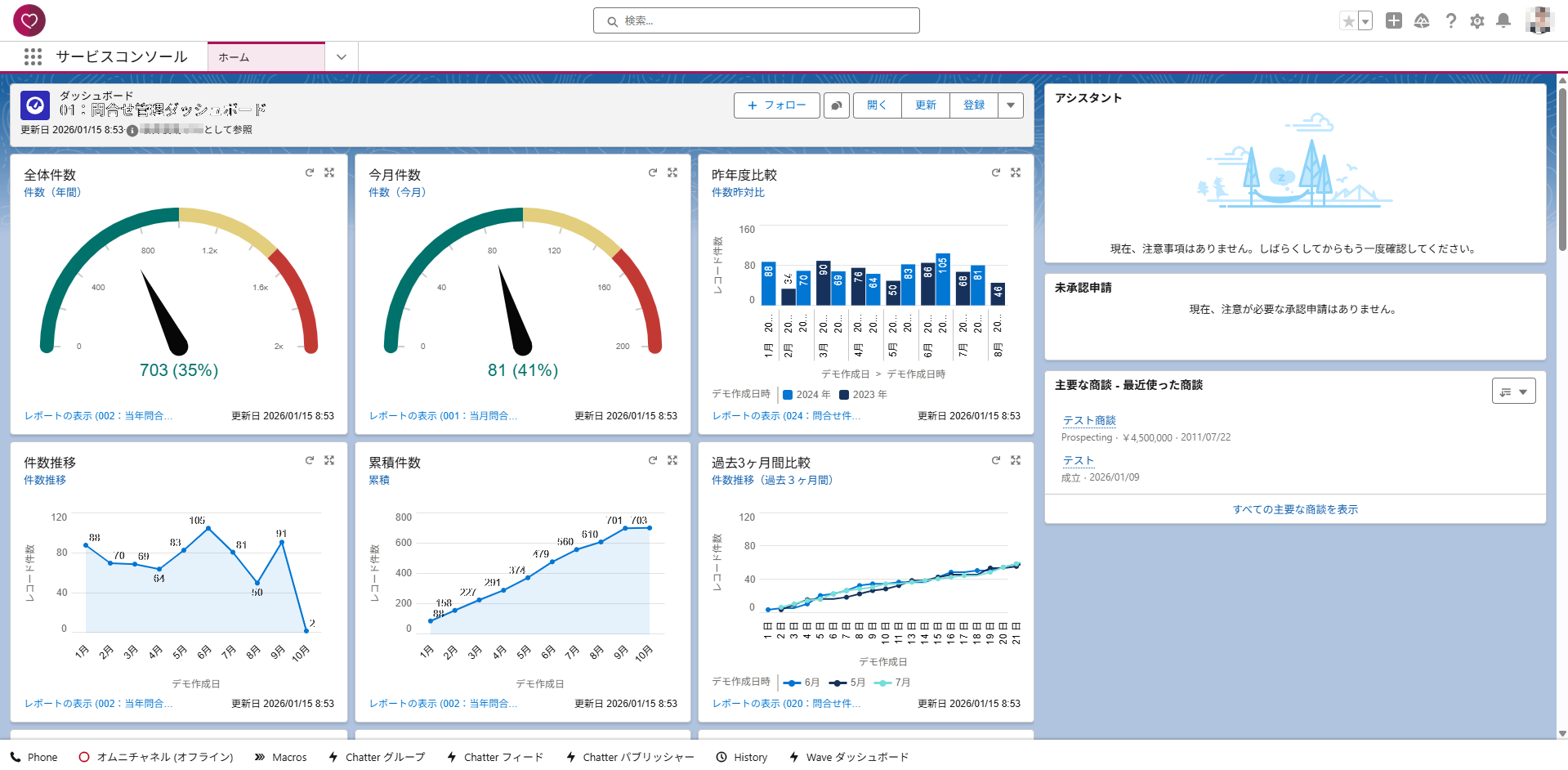
ログイン後に表示されるホーム画面は、自身の業務に必要な情報が集約されたポータルです。
画面上部には「リード」や「商談」といった各機能へ移動するためのタブが並んでおり、中央には売上目標の達成状況を示すグラフや、今日のToDoリストなどが表示されます。
この画面の構成は、管理者によってユーザーや部署ごとに最適化されている場合があります。
また、スマートフォンのモバイルアプリを利用すれば、外出先からでもPCと同じように最新情報を確認でき、場所を選ばずに業務を進められます。
ステップ3:【実践】リード(見込み顧客)を新規登録する
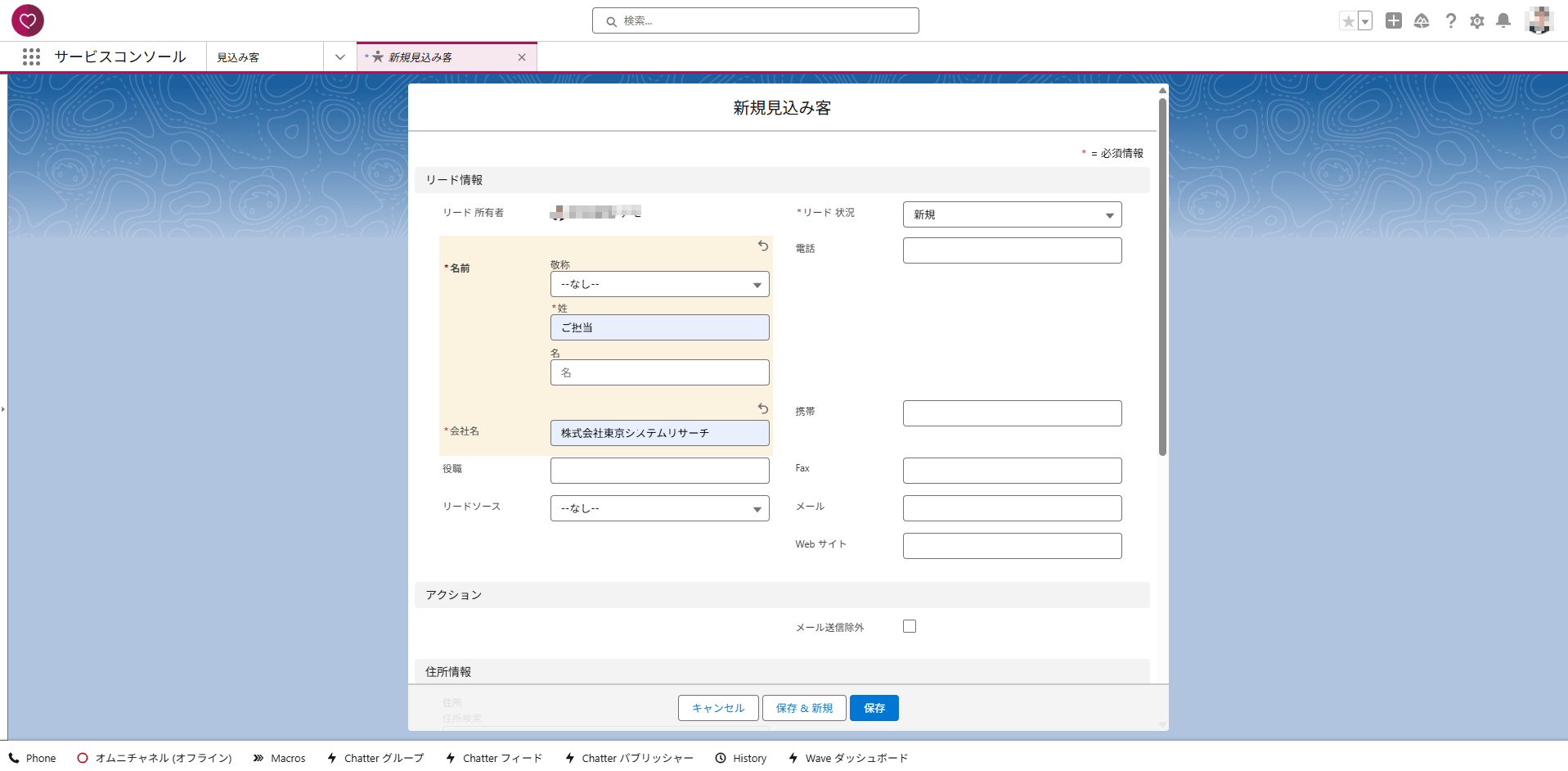
新しい見込み顧客の情報を得たら、リードとして登録します。
画面上部の「リード」タブをクリックし、「新規」ボタンを押すと、情報入力フォームが表示されます。
ここに、氏名、会社名、電話番号、メールアドレスなどの情報を入力し、保存します。
一つずつ手作業で入力する以外にも、展示会で集めた名刺リストなど、複数のリード情報をまとめたCSVファイルを一括でインポートする機能もあります。
これにより、大量のデータも効率的に登録することが可能です。
ステップ4:【実践】商談を作成・更新して営業活動を記録する
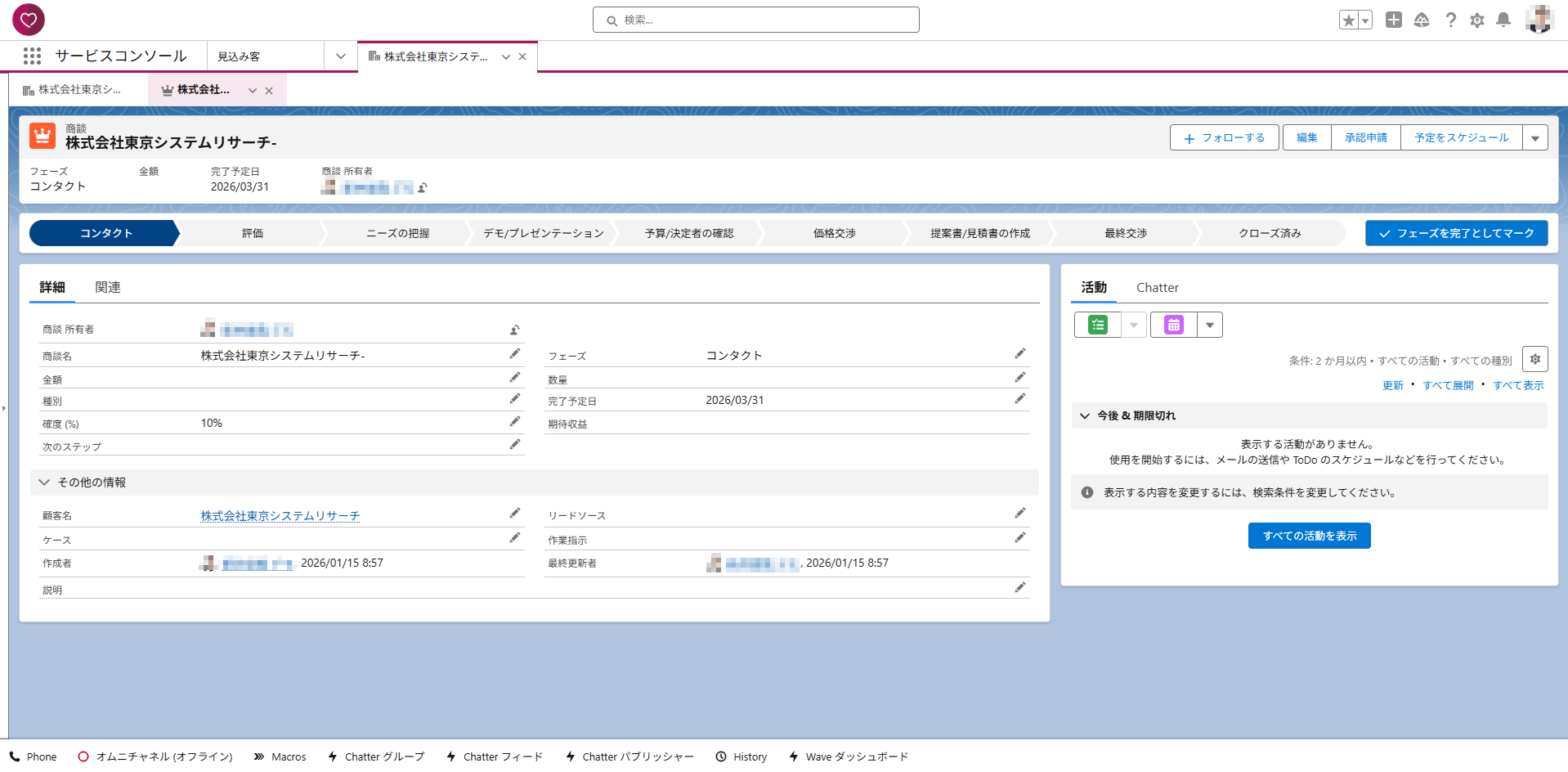
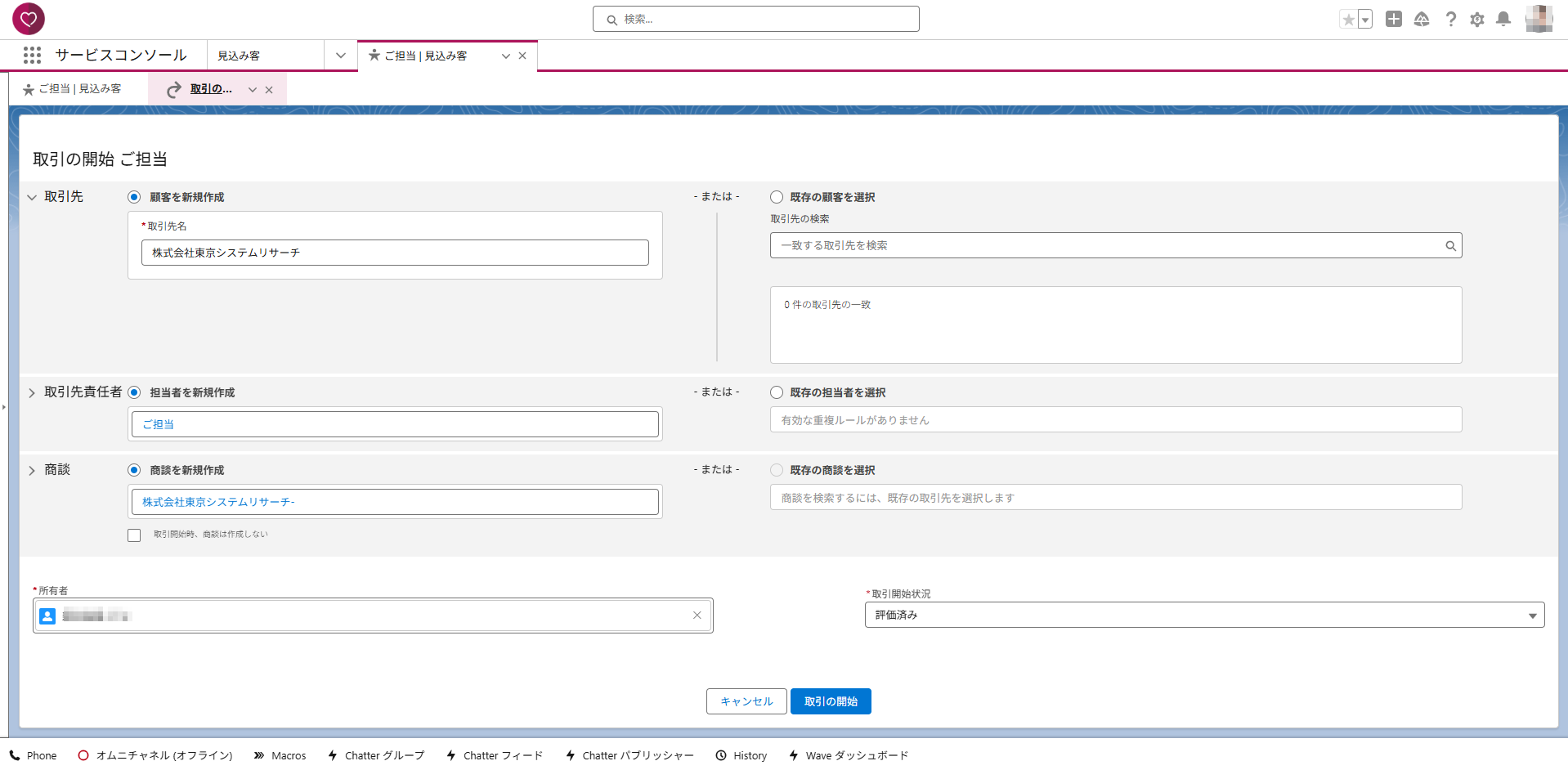
リードへのアプローチが進み、具体的な案件に発展したら商談を作成します。
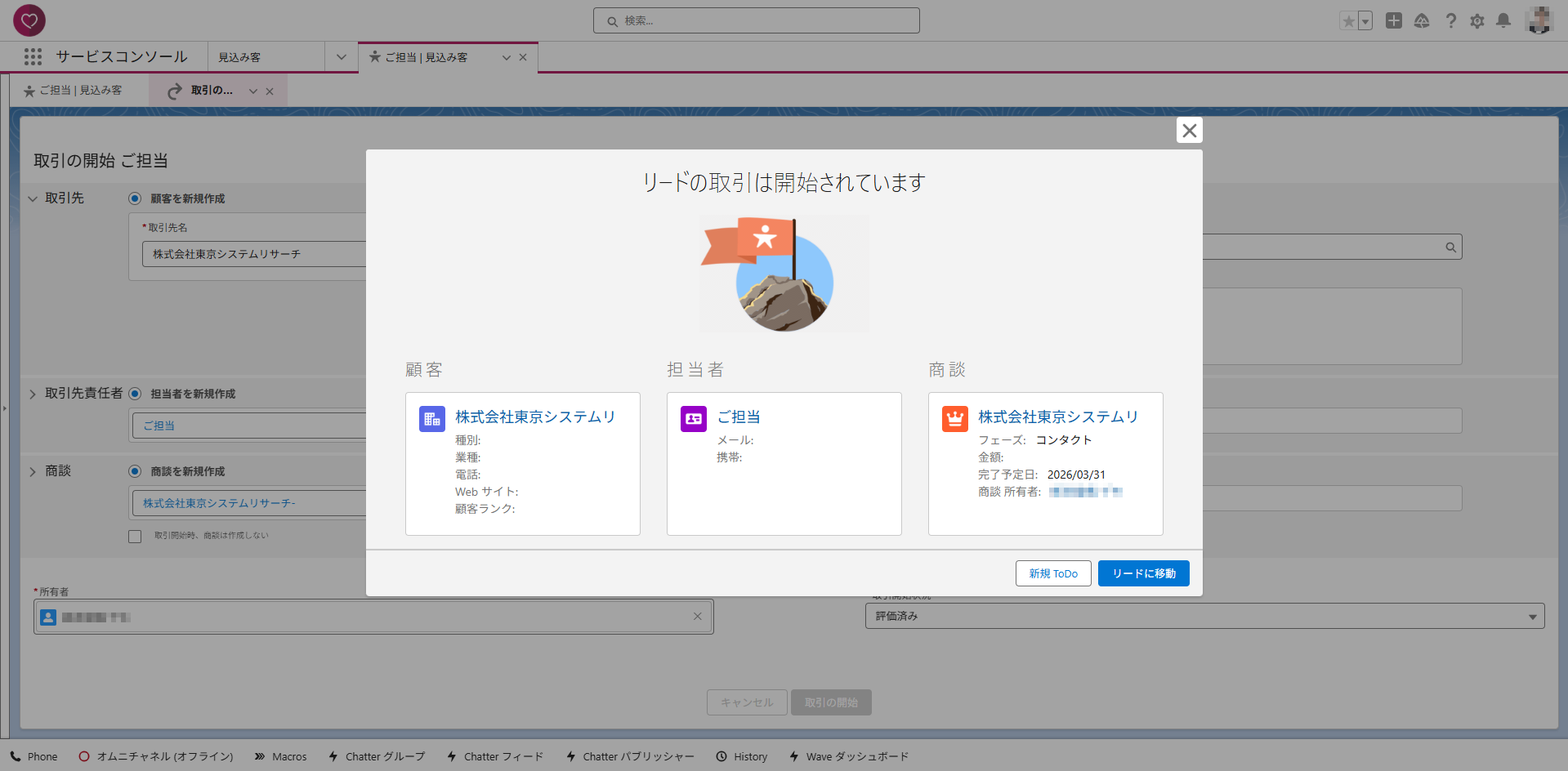
リードの詳細画面から「取引の開始」を選択すると、取引先・取引先責任者・商談の各オブジェクトに情報が引き継がれます。
日々の営業活動は、この商談レコードに記録していきます。
例えば、顧客訪問の予定をカレンダーに入力したり、電話でのやり取りを活動履歴として残したりします。
次のアクションを忘れないようToDoやリマインダーを設定したり、関係者への情報共有にChatter(チャター)を活用したりすることで、案件の進捗管理が効率化されます。
ステップ5:レポートとダッシュボードで入力したデータを確認する
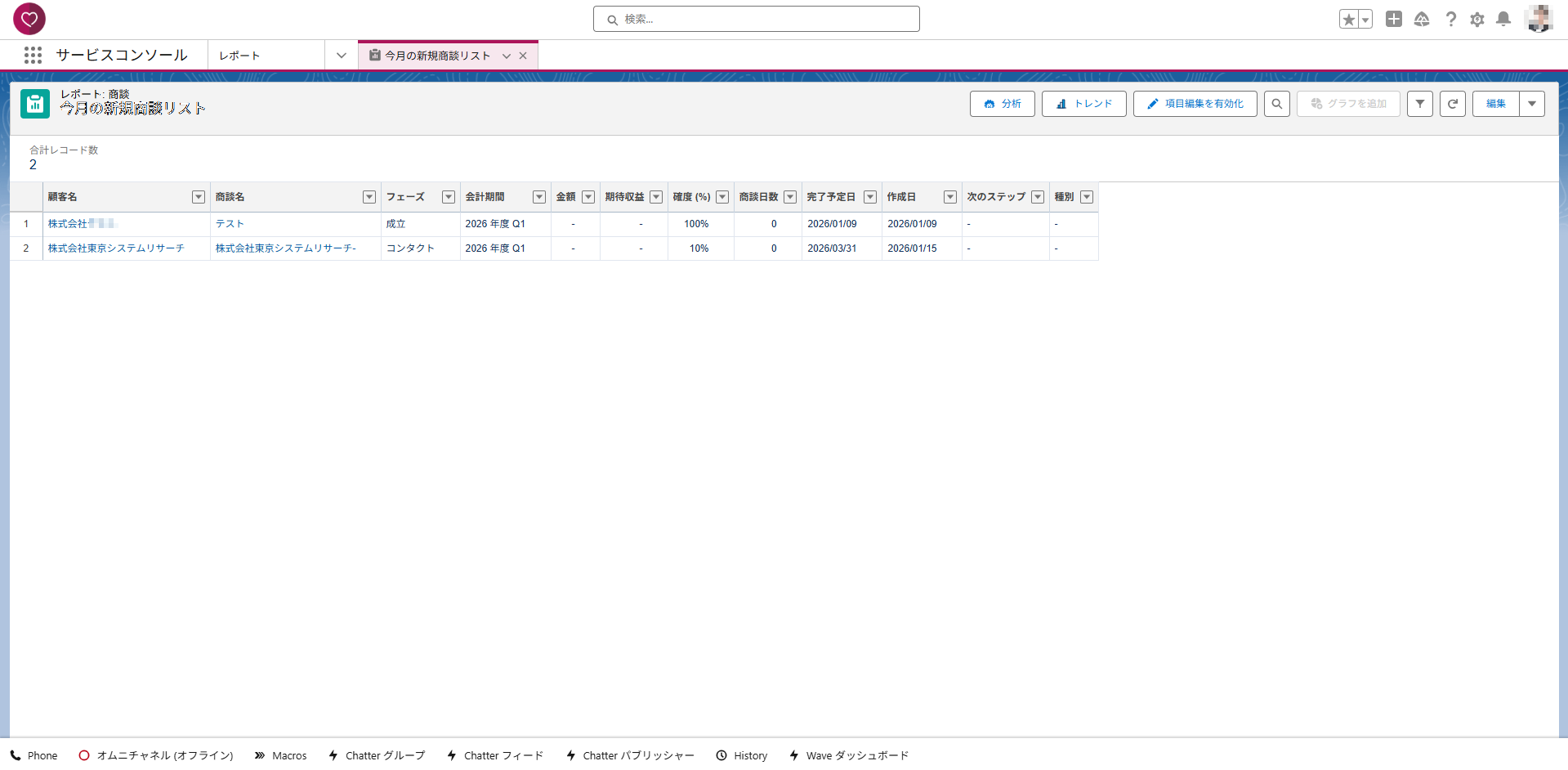
日々入力したデータは、レポートとダッシュボード機能を使って分析・可視化できます。
「レポート」タブから、例えば「今月の新規商談リスト」や「担当者別の受注実績」といったレポートを実行し、活動の成果を確認します。
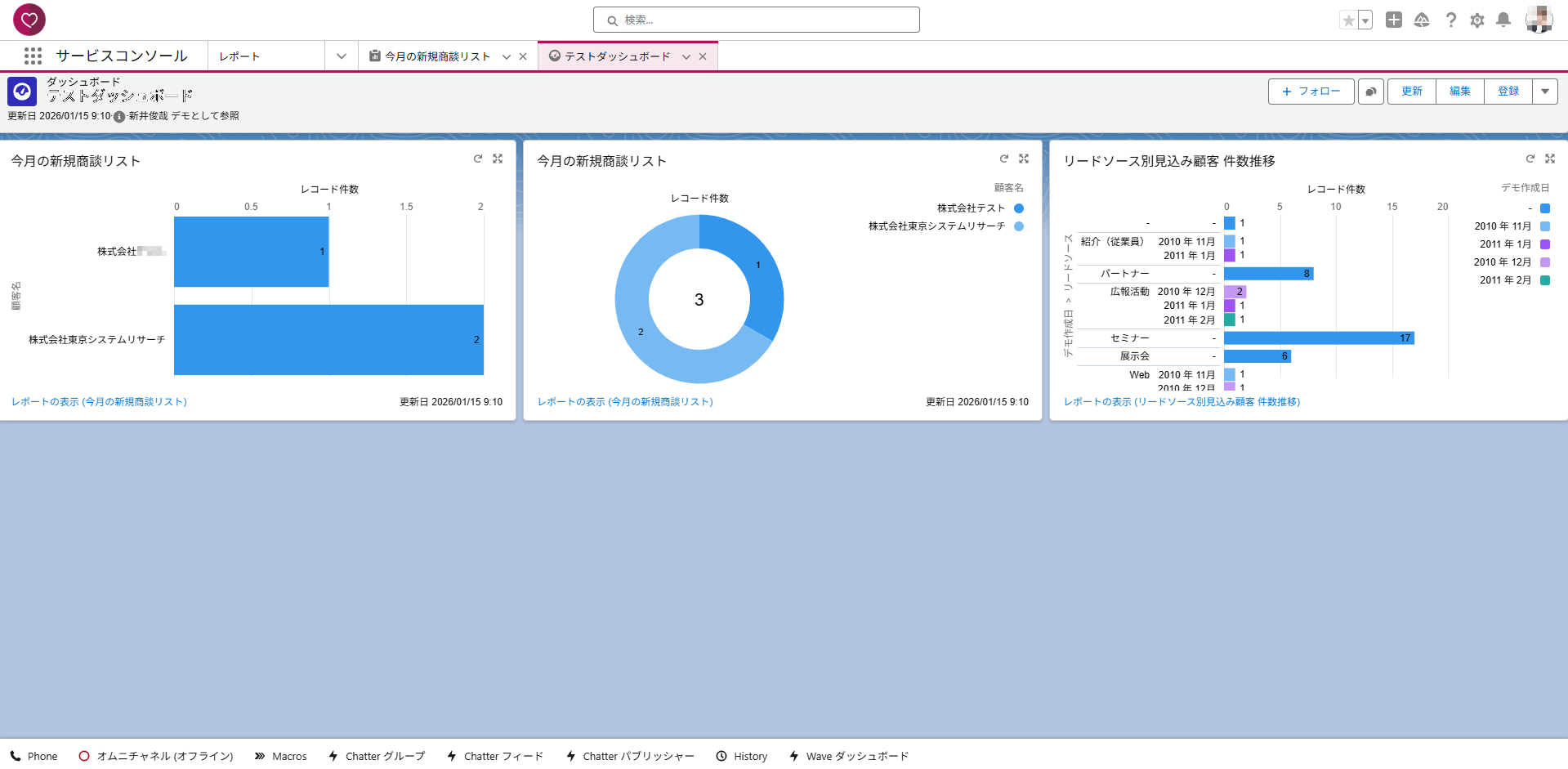
複数のレポートを組み合わせ、グラフや表形式で一つの画面にまとめたものが「ダッシュボード」です。
ダッシュボードを見ることで、営業パイプライン全体の状況やKPIの達成度などを視覚的に、一目で把握することができ、データに基づいた次の戦略立案に役立ちます。
【部署別】Salesforceの具体的な活用シーン
Salesforceは、単なる営業支援ツールにとどまらず、社内の様々な部署で活用できるプラットフォームです。
営業部門はもちろん、マーケティング部門やカスタマーサポート部門など、顧客と接点を持つあらゆる部署が連携することで、その価値を最大限に引き出すことができます。
ここでは、代表的な3つの部署を例に挙げ、それぞれの業務においてSalesforceがどのように活用されているのか、具体的なシーンを紹介します。
営業部門:見込み顧客の管理から案件のクロージングまでを支援
営業部門では、SalesforceをSFA(SalesForceAutomation)ツールとして活用し、営業活動の全プロセスを管理します。
リードの発生から育成、商談化、そして受注(クロージング)までの一連の流れを一元管理することで、機会損失を防ぎます。
各営業担当者は、自身の担当する商談の進捗状況やToDoをSalesforce上で確認し、効率的に活動を進められます。
また、マネージャーはチーム全体の活動状況をリアルタイムで把握し、的確な指示を出すことが可能です。
これにより、属人化しがちな営業ノウハウを組織の資産として蓄積し、チーム全体のパフォーマンス向上に貢献します。
マーケティング部門:キャンペーンの効果測定とリード育成に活用
マーケティング部門では、SalesforceをMA(MarketingAutomation)ツールと連携させることで、見込み顧客の獲得と育成を自動化します。
Webサイトでの行動履歴やメールの開封率などから顧客の関心度をスコアリングし、有望なリードを効率的に営業部門へ引き渡すことができます。
また、展示会やWebセミナーといった各種キャンペーンの成果をSalesforce上で管理し、どの施策がどれだけの商談創出につながったかを分析可能です。
これにより、ROI(投資対効果)の高いマーケティング活動にリソースを集中させられます。
カスタマーサポート部門:問い合わせ対応の迅速化と情報共有を実現
カスタマーサポート部門では、顧客からの問い合わせ(ケース)を一元管理し、対応の迅速化と品質向上を図ります。
電話やメール、Webフォームなど、様々なチャネルから寄せられる問い合わせ情報を一つの画面で確認できるため、対応漏れや重複対応を防ぎます。
また、過去の問い合わせ履歴や営業部門が持つ顧客情報を参照しながら対応できるため、より顧客の状況に即した質の高いサポートが可能です。
よくある質問をナレッジとして蓄積・共有することで、オペレーターの教育コスト削減や、顧客の自己解決促進にもつながります。
Salesforceを自社で使いこなすための3つの学習方法
Salesforceは非常に多機能なため、導入しただけですぐに使いやすい状態になるわけではありません。
自社の業務プロセスに合わせて設定を最適化し、ユーザーがその使い方を習熟して初めて、その真価を発揮します。
既存のシステムからのデータ移行や、社内での定着化を成功させるためには、継続的な学習が不可欠です。
ここでは、Salesforceを自社で使いこなし、成果を出すための具体的な学習方法を3つ紹介します。
公式の無料学習ツール「Trailhead」で体系的に学ぶ
Salesforceが公式に提供している無料のオンライン学習ツール「Trailhead」は、初心者から開発者まで、誰でも自分のペースで学習を進められるプラットフォームです。
専門用語の解説から具体的な操作方法、さらには管理者向けの高度な設定まで、幅広いコンテンツが用意されています。
各学習単位は「モジュール」と呼ばれ、クイズや演習を通じてゲーム感覚で知識を習得できるのが特徴です。
解説テキストだけでなく、動画コンテンツや、実際に操作を試せるテスト環境も提供されており、体系的にスキルを身につけるのに最適です。
オンラインのイベントやセミナーに参加して最新情報を収集する
Salesforce本体やその導入を支援するパートナー企業は、定期的にオンラインイベントやセミナーを開催しています。
これらのイベントでは、Salesforceの最新機能の紹介や、様々な業界の企業による活用事例、特定のテーマに絞ったハンズオン形式のトレーニングなど、多岐にわたる情報が提供されます。
自社と同じような課題を抱える他社の事例を知ることは、活用のヒントを得る絶好の機会です。
最新のトレンドを把握し、自社の活用レベルをさらに高めるために、積極的に参加することをおすすめします。
社内に推進担当者を立てて運用ルールを明確にする
ツールを導入するだけでなく、それを社内に定着させるための体制づくりが成功の鍵を握ります。
Salesforce活用の中心となる推進担当者やシステム管理者を任命し、その担当者主導で運用ルールを整備することが重要です。
例えば、商談情報の入力項目や更新のタイミング、レポートの命名規則などを明確に定めることで、データの品質が保たれ、分析の精度が向上します。
また、推進担当者が中心となって定期的な社内勉強会を開いたり、便利な使い方を共有したりすることで、組織全体の利用促進につながります。
セールスフォースに関するよくある質問
Salesforceの導入を検討している、あるいは導入したばかりの企業担当者から寄せられる、よくある質問とその回答をまとめました。
無料での試用可否、プラン選定のポイント、そして困ったときの問い合わせ先について、簡潔に解説します。
これからSalesforceの活用を本格的に進める上での疑問や不安を解消するための一助としてください。
Q1. 無料でSalesforceを試すことはできますか?
はい、無料トライアルが用意されている製品があります。
この無料版では、製品の主要な機能を実際に操作し、自社の業務に適合するかどうかを導入前に確認できます。
公式サイトから申し込むことで、利用を開始することが可能です。
Q2. どのエディション(プラン)を選べばよいか分かりません
企業の規模や必要な機能によって最適なエディションは異なります。
Salesforceには中小企業向けのプランから、機能の拡張や外部アプリケーションとの連携が豊富な大企業向けプランまで複数存在します。
まずは自社で実現したいことや利用人数を整理し、公式サイトの情報や営業担当者に相談することをおすすめします。
Q3. 操作方法がわからない場合の問い合わせ先はどこですか?
Salesforceが提供する公式のヘルプポータルで、マニュアルやナレッジ記事を検索できます。
また、契約しているサポートプランに応じて、Webフォームを通じた問い合わせが可能です。
コミュニティフォーラムで他のユーザーに質問することも有効な手段の一つです。
まとめ
- Salesforceは、顧客情報を一元管理し、営業活動からカスタマーサポートまで、ビジネスの様々な側面を効率化する強力なプラットフォームです。
その多機能性ゆえに、初心者はまず基本的な用語と操作方法を理解することが重要となります。
リードや商談といったオブジェクトの役割を把握し、データの入力、更新、確認という一連のサイクルを実践することで、活用の基礎が身につきます。
さらに、公式学習ツールであるTrailheadや各種セミナーを活用し、継続的に知識を深めることで、自社の業務に合わせたより高度な活用が可能になります。
Salesforceは「導入」よりも「設計と使われ方」で成果が決まります。
Salesforceは非常に高機能なプラットフォームですが、
「何をSalesforceで管理すべきか」「現場が本当に使える画面・項目は何か」を整理せずに進めると、
導入後に“入力されない”“結局Excelに戻る”といった状況が起こりがちです。
私たちは、
・営業・業務プロセスの整理
・Salesforceの初期設計・カスタマイズ
・定着・活用までの伴走支援
を一貫して支援しています。
Salesforce導入・伴走支援サービスの詳細はこちら
「まだ検討段階」「自社に合うか分からない」
といったフェーズからのご相談でも問題ありません。
Salesforceに関するご相談はこちらから